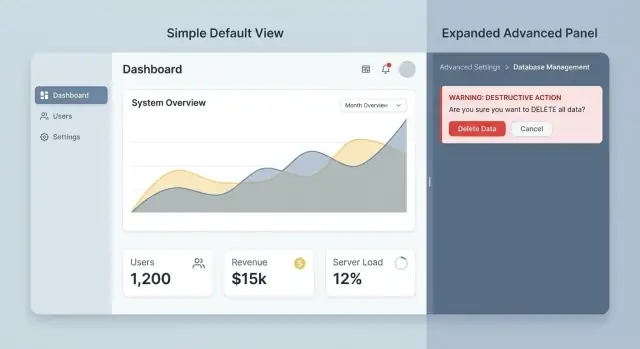
Por qué las herramientas de administración causan errores (y carga de soporte)
Las herramientas de administración a menudo mezclan el “trabajo normal” con el “trabajo peligroso” en la misma pantalla. Un operador puede actualizar un número de teléfono, restablecer una contraseña, cambiar un plan de facturación, desactivar una cuenta y eliminar permanentemente un registro, todo en un mismo lugar. Cuando todos los controles parecen igual de importantes, la gente los trata como igual de seguros.
Las pantallas de administración también crecen sin un plan. Cada nueva función añade otro interruptor, botón o desplegable. Con el tiempo obtienes un muro de controles sin una jerarquía clara. Los operadores escanean rápido, hacen clic rápido y se apoyan en la memoria muscular. Ahí es cuando ocurren los clics por error.
Pequeñas decisiones de interfaz se convierten en tickets de soporte. Si “Guardar” y “Eliminar” comparten el mismo estilo visual, alguien acabará pulsando el equivocado. Si los permisos están enterrados dentro de un formulario largo con poca explicación, alguien dará demasiado acceso “solo para que funcione” y luego olvidará revertirlo.
El daño accidental en las herramientas de administración suele caer en unos cuantos bloques predecibles: se eliminan o sobrescriben datos sin una forma fácil de recuperar, se cambian permisos para la persona o grupo equivocado, una configuración de producción se invierte y rompe un flujo, una acción masiva afecta más elementos de los previstos, o un cambio “de prueba” se filtra a datos reales de clientes.
Estos errores rara vez vienen de personas descuidadas. Provienen de pantallas que no separan las tareas comunes y de bajo riesgo de los controles raros y de alto riesgo. Cuando las acciones de riesgo están siempre visibles, siempre habilitadas y a un clic de distancia, la interfaz entrena a los usuarios a temer la herramienta o a evitarla hasta que algo sea urgente.
La revelación progresiva ayuda porque mantiene las funciones potentes disponibles sin dejar que dominen la experiencia cotidiana. Una buena interfaz de administración hace que el camino seguro sea el más fácil y que el camino peligroso sea deliberado.
Si construyes herramientas de administración con una plataforma chat-a-app como Koder.ai, sigue siendo útil revisar las pantallas generadas con este criterio. La velocidad ayuda, pero la seguridad del operador viene de una estructura clara, no de amontonar más controles en una sola página.
Qué significa la revelación progresiva en interfaces de administración
La revelación progresiva en herramientas de administración significa mostrar primero los controles más seguros y comunes, y revelar opciones más potentes o riesgosas solo cuando el operador realmente las necesita.
La vista por defecto debe coincidir con el trabajo diario: búsquedas rápidas, actualizaciones rutinarias y estado claro. Las opciones avanzadas siguen existiendo, pero aparecen tras un paso deliberado como abrir un panel “Avanzado”, cambiar a un modo de “Editar” o entrar en un flujo separado que requiera confirmación.
Una forma simple de decidir qué va dónde es ordenar los controles por frecuencia y riesgo. La vista predeterminada debe cubrir lo que la gente hace a menudo y lo que no puede causar un daño serio. Las vistas reveladas contendrán acciones infrecuentes, casos límite y todo lo que pueda bloquear usuarios, eliminar datos o cambiar el comportamiento del sistema.
Algunas reglas de colocación suelen funcionar:
- Mantén la vista predeterminada centrada en detalles de solo lectura, con interruptores claramente seguros y la acción más común.
- Coloca las acciones destructivas, operaciones masivas y cambios difíciles de deshacer detrás de divulgación.
- Revela opciones cuando la intención sea clara (por ejemplo, después de seleccionar elementos específicos, no antes).
- Revela opciones cuando el contexto reduce errores (por ejemplo, muestra “Desactivar cuenta” solo en la página de ese usuario, con nombre y rol visibles).
- Revela opciones cuando hay mayor confianza (por ejemplo, después de que el operador tenga el permiso adecuado).
No se trata de ocultar funciones. Se trata de tiempo y foco. Los operadores no deberían tener que escanear controles peligrosos para hacer trabajo rutinario, y los miembros nuevos del equipo no deberían estar a un clic erróneo de un ticket.
Ejemplo: en la pantalla de perfil de un usuario, la vista por defecto podría mostrar nombre, correo, rol y una acción simple “Restablecer contraseña”. Un área “Avanzado” separada podría incluir “Revocar todas las sesiones” o “Eliminar usuario” con fricción adicional. Si construyes herramientas internas con Koder.ai, puedes aplicar la misma idea empezando con una pantalla básica segura y luego añadiendo paneles avanzados y confirmaciones cuando los flujos estén claros.
Empieza con roles, tareas y niveles de riesgo
La revelación progresiva funciona mejor cuando coincide con cómo la gente realmente opera el sistema. Antes de agrupar u ocultar nada, aclara quién usa la herramienta de administración, qué hacen cada día y qué puede causar daño real si se pulsa en el momento equivocado.
Mapea roles a tareas
La mayoría de las herramientas de administración terminan sirviendo a un pequeño conjunto de roles repetidos. Nómbralos en palabras simples y anota sus tareas principales (no sus permisos ni una lista de funciones).
Un desglose común se ve así:
- Visualizador: verificar estado, leer registros, exportar informes
- Agente: responder tickets, restablecer contraseñas, reenviar invitaciones
- Gerente: gestionar equipos, aprobar cambios, ajustar límites
- Admin: configurar seguridad, integraciones, facturación, retención de datos
Una vez que los roles estén claros, decide qué debe ver cada rol por defecto. Una buena regla es simple: si un control no forma parte del trabajo semanal de alguien, no debería estar en su pantalla principal. Puede existir, pero debe quedar detrás de un área “Avanzado”, una pestaña separada o una barrera de permisos.
Por ejemplo, un agente podría necesitar “Restablecer contraseña de usuario” a diario, pero no necesita “Desactivar SSO para todo el workspace” en la misma página. Poner ambos lado a lado invita al daño accidental, incluso si la interfaz incluye advertencias.
Califica acciones según riesgo
Clasifica las acciones por lo difícil que es deshacerlas, no por lo aterradoras que suenan:
- Leer: ver configuraciones, previsualizar cambios, revisar entradas de auditoría
- Cambiar: editar campos, alternar funciones, actualizar roles
- Eliminar: quitar usuarios, revocar claves, borrar datos
- Irreversible: rotar claves de cifrado, purgar datos, cerrar cuentas
Usa esta clasificación para decidir qué se mantiene rápido y visible frente a lo que requiere intención extra. Las acciones de bajo riesgo pueden ser rápidas. Las de alto riesgo deben ser deliberadas, con redacción clara y limitadas a los roles adecuados.
Los casos de soporte son un atajo a la verdad. Revisa tickets recientes que empiecen con “Hice clic” o “No queríamos”. Esas historias suelen señalar las zonas de riesgo reales: interruptores confusos, acciones masivas que parecen inofensivas o configuraciones que afectan a todos cuando el operador pensó que cambiaba un solo usuario.
Patrones de UI que funcionan bien en herramientas de administración
Las buenas pantallas de administración se sienten calmadas, incluso cuando controlan cosas arriesgadas. El truco es revelar poder solo cuando el operador muestra intención.
Patrones que reducen desorden y accidentes
Un formulario progresivo es un patrón fiable. Empieza con una elección simple y revela los siguientes campos solo cuando importan. Si un operador elige “Suspender usuario”, muestra duración y opciones de notificación. Si elige “Restablecer contraseña”, esos campos nunca aparecen, por lo que hay menos que malinterpretar.
Las secciones avanzadas colapsables también funcionan bien, siempre que estén etiquetadas en lenguaje llano. La etiqueta debe decir qué hay dentro y por qué alguien la abriría, como “Avanzado: configuración SSO y tokens (solo admins)”. Si suena un poco intimidante, está bien. Marca expectativas.
Para configuraciones que se tocan raramente, muévelas a una pantalla secundaria o a un modal para que no compitan con los controles cotidianos. Esto es especialmente útil para cualquier cosa que pueda romper integraciones, cambiar facturación o eliminar datos.
Cuando se necesitan detalles técnicos, muéstralos solo bajo demanda. Un toggle “Mostrar detalles” para IDs, payloads crudos y logs largos mantiene la UI principal legible y sigue soportando la resolución de problemas.
Si quieres un conjunto de inicio corto, estos patrones suelen funcionar en la mayoría de herramientas de administración:
- Campos progresivos que aparecen solo tras una elección clara
- Paneles “Avanzado” colapsables con etiquetas en lenguaje llano
- Pantallas o flujos separados para configuraciones raras o de alto riesgo
- Toggles inline “Mostrar detalles” para campos técnicos (IDs, logs, timestamps)
- Predeterminados seguros que empiezan con la opción de menor riesgo
Predeterminados seguros que siguen siendo respetuosos
Los predeterminados deben proteger el sistema sin hacer que los operadores se sientan castigados. Si la opción más segura es también la más común, préselectionala y explícalo en una frase. Por ejemplo, predetermina un cambio de permiso a “Solo ver” y exige un segundo paso para otorgar “Administrar”.
Si estás construyendo una herramienta de administración en Koder.ai, estos patrones se mapean limpiamente a piezas de UI comunes que puedes generar rápido (formularios, paneles colapsables, modales). La clave sigue siendo la misma: diseña primero la vista predeterminada y calmada, luego añade poder donde la intención lo valide.
Paso a paso: refactoriza una pantalla de administración con divulgación
Prototipa una interfaz de administración más segura
Describe tu flujo de administración en el chat y genera primero una pantalla predeterminada más segura.
Elige una pantalla que regularmente genere momentos de “ups”. Busca algo que los operadores visiten muchas veces al día, donde un clic equivocado produzca tickets, reembolsos o tiempo de inactividad. No empieces con la pantalla más difícil del sistema. Empieza donde un pequeño cambio reduzca la carga de soporte rápidamente.
Haz un inventario de cada control en la pantalla y etiquétalo de dos maneras: con qué frecuencia se usa (común vs ocasional) y qué ocurre si se usa mal (bajo vs alto riesgo). Ese mapa te dice qué debe permanecer visible y qué debe guardarse detrás de una acción deliberada.
Luego dibuja una nueva vista por defecto que contenga solo el conjunto “común + bajo riesgo”. Manténla predecible. Si el trabajo de un operador suele ser actualizar estados, añadir notas y reenviar correos, eso pertenece al diseño principal. Las operaciones masivas, configuraciones raras y cualquier cosa irreversible no deberían competir por atención.
Algunos movimientos prácticos de divulgación:
- Coloca opciones ocasionales detrás de un expansor “Avanzado” con una etiqueta clara.
- Mueve acciones de alto riesgo a un flujo separado (una página o modal dedicado) con contexto fuerte.
- Requiere confirmaciones que obliguen a leer (escribir para confirmar, elegir un motivo o mostrar una vista previa).
- Protege las acciones más arriesgadas con permisos, no solo ocultándolas en la UI.
- Añade “ejecución en seco” o “previsualizar cambios” cuando el resultado sea difícil de predecir.
Termina probando con dos o tres tareas realistas que coincidan con cómo trabajan los operadores. Ejemplo: “Cambiar el plan de un cliente, reembolsar la última factura y mantener el acceso activo.” Observa vacilaciones, clics erróneos y retrocesos. Si iteras en Koder.ai, este también es un buen momento para usar snapshots y rollback para poder desplegar la nueva pantalla con seguridad y revertir rápidamente si hace falta.
Si el rediseño reduce el tiempo de realización sin aumentar la ansiedad, has mostrado las cosas correctas en el momento correcto.
Haz que las acciones destructivas sean más difíciles de activar por accidente
Las acciones destructivas forman parte del trabajo de administración, pero nunca deberían estar a un clic erróneo. El objetivo es sencillo: mantener los controles del día a día rápidos y hacer las acciones de alto riesgo más lentas y claras.
Empieza haciendo que las acciones destructivas luzcan y se sientan distintas. Colócalas alejadas de botones comunes como Guardar, Actualizar o Invitar. Usa un estilo de peligro distinto, espacio extra y una sección separada (a menudo al final) para que los operadores no las pulsen mientras se mueven apresurados. La separación física reduce errores por memoria muscular.
Las etiquetas importan más de lo que se piensa. Evita botones vagos como “Confirmar” o “Sí”. El botón debe decir exactamente lo que sucederá, por ejemplo, “Eliminar usuario” o “Restablecer clave API”. Los verbos claros permiten que los operadores se auto-verifiquen antes de actuar.
Para cambios verdaderamente irreversibles, exige intención explícita. Un modal con una casilla suele ser insuficiente. Usa confirmaciones escritas con una frase específica e incluye el nombre del objetivo para evitar errores de “pestaña equivocada”. Por ejemplo: escribe DELETE para eliminar Acme Team.
Antes de aplicar el cambio, muestra un breve resumen preflight de lo que cambiará. Hazlo fácil de escanear:
- Qué se eliminará o desactivará
- Qué datos se conservarán (si los hay)
- Qué usuarios o sistemas se verán afectados
- Si la acción puede deshacerse
- Qué ocurre después (por ejemplo, sesiones revocadas)
Siempre que sea posible, ofrece alternativas más seguras. Muchos “eliminar” son en realidad “quiero que esto desaparezca de mi vista”. Proporciona opciones como desactivar, archivar o suspender, y explica la diferencia en una frase. Suspender bloquea el inicio de sesión pero conserva historial y facturación. Eliminar borra la cuenta y puede eliminar datos relacionados.
Una regla práctica: si el operador podría arrepentirse mañana, el predeterminado debería ser reversible. Mantén el borrado definitivo detrás de un segundo paso, un permiso separado o ambos.
Retroalimentación, auditoría y recuperación que los usuarios entienden
De prototipo a despliegue
Despliega y hospeda tu herramienta de administración interna para que los operadores la usen de inmediato.
La divulgación progresiva no es solo ocultar opciones avanzadas. También significa dejar claros los resultados después de los cambios. Los operadores se mueven rápido entre pestañas, y los pequeños errores se convierten en tickets cuando la UI no confirma lo que pasó.
Una buena retroalimentación responde tres preguntas: qué cambió, dónde cambió y quién lo cambió. Una confirmación como “Política de contraseñas actualizada para Workspace A por Maya (tú) hace un momento” supera a un genérico “Guardado”. Cuando sea posible, repite los campos clave que cambiaron.
Una traza de auditoría es la red de seguridad cuando alguien pregunta “¿Quién hizo esto?”. Mantenla legible. Cada entrada debe incluir marca de tiempo, actor y una vista antes/después del valor. Si el cambio es complejo (como permisos), muestra primero un resumen humano (“Se añadió el rol Billing Admin a Jordan”) y permite expandir para ver detalles.
La recuperación es donde muchas herramientas de administración fallan. Ofrece una opción de deshacer para cambios pequeños y recientes (toggles, etiquetas, flags de estado). Para cambios mayores o de riesgo, restaurar a un snapshot conocido suele ser más seguro que intentar corregir a mano.
Las advertencias deben explicar el impacto en lenguaje llano, no con códigos de error. En vez de “409 conflict”, di qué puede esperar el operador: “Esto cerrará sesión a todos los usuarios en este workspace y requerirá un nuevo inicio de sesión.” Pon el impacto más importante primero.
Algunos patrones pequeños previenen errores repetidos sin añadir desorden:
- Añade texto de ayuda solo cuando sea necesario, cerca del control.
- Tras guardar, resalta brevemente el campo que cambió.
- Para cambios riesgosos, muestra una línea corta “Qué sucede después”.
- En la vista de auditoría, permite copiar un resumen simple del cambio para tickets de soporte.
Ejemplo: un operador desactiva SSO para un tenant para investigar problemas de acceso. La UI debería confirmar el tenant exacto, registrar el estado SSO antiguo y nuevo con el nombre del operador y la hora, y ofrecer un deshacer inmediato. Si deshacer no es seguro, ofrece una opción de rollback clara y una advertencia que explique el impacto (quién puede iniciar sesión y cómo) en términos sencillos.
Un ejemplo realista: pantalla de acceso y permisos de usuario
Imagina a un operador de soporte en un lunes ajetreado. Un usuario dice: “No puedo iniciar sesión” y el ticket es urgente porque corre la nómina. El operador necesita una forma rápida y segura de restaurar el acceso sin dar al usuario más poder del que debería tener.
La pantalla por defecto debe centrarse en la tarea cotidiana, no en las peligrosas. Arriba muestra búsqueda y una tarjeta clara del usuario: nombre, correo, organización, último inicio de sesión, estado de MFA y si la cuenta está bloqueada. Mantén las acciones principales cerca y obvias, porque son comunes y de bajo riesgo.
Un conjunto sólido de acciones por defecto suele incluir reenviar invitación, enviar restablecimiento de contraseña, desbloquear cuenta, restablecer MFA y ver historial de acceso.
Los permisos no deben entorpecer. Ponlos en un panel colapsable con una etiqueta simple como “Permisos y roles (avanzado)”. Los controles potentes siguen existiendo, pero no compiten con las acciones seguras y frecuentes.
Cuando el operador expande el panel, cambia la pantalla de “arreglar acceso” a “cambiar autoridad”. Muestra el rol actual y los permisos clave en forma de solo lectura primero. Luego exige un clic explícito en “Editar permisos” antes de que cualquier control sea interactivo.
Para el flujo de alto riesgo (cambiar un rol de organización), añade fricción acorde al riesgo. Un enfoque limpio es una secuencia corta: elige el nuevo rol (con una nota clara sobre qué cambia), revisa un resumen antes/después, proporciona una razón obligatoria y luego escribe el correo del usuario como confirmación final.
Esa revisión extra previene una falla común: un operador con prisa pulsa “Admin” en vez de “Miembro” y ahora un usuario normal puede eliminar proyectos o cambiar facturación.
Tras la acción, no te conformes con “Guardado”. Muestra un recibo posterior a la acción: qué cambió, quién lo cambió, cuándo y por qué. Si las políticas lo permiten, incluye una opción “Revertir este cambio” que restaure exactamente el rol previo.
Si el operador se da cuenta de que tocó la cuenta equivocada, no debería necesitar una herramienta de auditoría separada ni otro ticket para arreglarlo. La propia pantalla puede guiar la recuperación en lenguaje sencillo, reduciendo tanto la carga de soporte como el daño real.
Errores comunes y trampas a evitar
Planifica antes de construir
Mapea roles, tareas y niveles de riesgo en el modo de planificación antes de generar pantallas.
La revelación progresiva solo funciona si la gente aún puede encontrar lo que necesita, confiar en lo que ve y recuperarse cuando algo sale mal.
Un error clásico es ocultar configuraciones críticas sin pista de que existen. Si una configuración afecta factura, seguridad o disponibilidad, los operadores deberían ver un señalizador en la vista por defecto: un resumen en solo lectura, una insignia de estado o una fila “Ver detalles”. Si no, los tickets aumentan porque la gente asume que la herramienta no puede hacer lo que necesitan.
Otra trampa es usar “Avanzado” como cajón de basura. Cuando todo lo confuso termina en un panel, el panel se vuelve largo e inconsistente. Agrupa por tarea y riesgo. “Retención de datos” y “Claves API” pueden ser ambos avanzados, pero no deberían vivir en el mismo bloque.
Los modales también pueden salir mal. Unos pocos están bien, pero demasiados rompen el mapa mental del operador. La gente pierde contexto, olvida qué comparaba y elige la cuenta o el entorno equivocado. Cuando puedas, mantén detalles inline, usa secciones expandibles y deja claro dónde se aplica el cambio.
Patrones de fallo comunes incluyen:
- Falta de señalización: opciones críticas desaparecen hasta que alguien ya conoce la ruta.
- “Avanzado” como cajón: sin categorías, orden ni notas de impacto.
- Sobrecarga de modales: demasiados popups y poco contexto.
- Diseño basado en advertencias: texto aterrador en vez de flujos más seguros (previews, predeterminados, permisos con alcance).
- Fatiga de confirmaciones: todo pregunta “¿Estás seguro?” y la gente hace clic sin leer.
Las advertencias aterradoras no son seguridad. Un diseño más seguro suele significar mejores predeterminados, alcance claro (qué cambiará, dónde y para quién) y previsualizaciones que muestren el resultado antes de guardar.
También evita que todo requiera confirmación. Guarda confirmaciones para acciones destructivas y empáralas con recuperación (deshacer, snapshots, rollback). Si construyes herramientas admin rápido en Koder.ai, es mejor integrar estas protecciones en el flujo desde el principio que añadir advertencias después.
Controles rápidos y próximos pasos prácticos
Si tu pantalla de administración es potente pero estresante, normalmente no necesitas un rediseño completo. Necesitas una vista predeterminada más ajustada, señales de intención claras y una forma segura de volver atrás.
Haz esta comprobación rápida en una pantalla de alto tráfico (usuarios, facturación, moderación de contenido o configuraciones). El objetivo es simple: el trabajo común es rápido y el trabajo riesgoso es deliberado.
Lista de verificación de 5 minutos
Recorre la pantalla como un operador real y comprueba si esto es cierto:
- La vista por defecto soporta las tres tareas principales sin hacer scroll.
- Controles raros o riesgosos requieren una divulgación intencional (“Avanzado”, “Más acciones”, una pestaña separada o un flujo distinto).
- Las acciones destructivas están claramente etiquetadas, visualmente separadas de las acciones seguras y requieren confirmación más fuerte.
- Cada cambio muestra un resumen en lenguaje sencillo y una forma de revertir cuando sea posible.
- Roles y permisos coinciden con responsabilidades reales de los operadores, no con títulos del organigrama.
Si fallas aunque sea en un punto, has encontrado un buen candidato para divulgación progresiva.
Próximos pasos prácticos
Mejora un flujo que genere errores comunes en pasos pequeños:
-
Identifica las tres tareas principales del operador y hazlas la ruta por defecto.
-
Etiqueta acciones avanzadas o riesgosas con intención (por ejemplo, “Restablecer MFA (interrumpe inicio de sesión)” en lugar de “Restablecer”).
-
Añade fricción solo donde prevenga daño: colocación separada, vistas previas y confirmaciones escritas para acciones irreversibles.
-
Añade un paso de revisión para formularios con múltiples cambios: “Estás a punto de cambiar: rol, alcance de acceso y nivel de facturación.”
-
Añade recuperación: deshacer para cambios simples, rollback para paquetes de configuración y una nota de auditoría que los operadores puedan entender.
Una prueba sencilla pero reveladora: pide a un compañero nuevo que quite el acceso de un usuario sin eliminar la cuenta. Si duda, pulsa el botón equivocado o no puede explicar qué pasará, la UI aún pide demasiado esfuerzo mental.
Para avanzar rápido sin romper cosas, prototipa el flujo e itera en ciclos cortos. En Koder.ai, el modo de planificación ayuda a mapear pasos y casos límite, y los snapshots y rollback te dan una forma más segura de probar variaciones antes de decidir el patrón final.