Por qué la mayoría de las apps empresariales tardan más de lo necesario
Muchas apps empresariales parecen simples: “los usuarios inician sesión, agregan registros y exportan un informe”. El tiempo se consume en todo lo que rodea esa idea central. Los equipos vuelven a crear las mismas pantallas básicas una y otra vez, cada vez tomando decisiones ligeramente diferentes.
La ralentización suele venir por la repetición. Una persona diseña una pantalla de inicio de sesión, otra construye una segunda versión para el área de administración y una tercera añade un flujo de “olvidé mi contraseña” que se comporta distinto. Lo mismo ocurre con ajustes, roles, facturación, ayuda y estados de error. Cada repetición añade más QA, más casos límite y pequeñas diferencias en la interfaz que confunden a los usuarios.
Esas pantallas repetidas también generan errores difíciles de detectar temprano. Una pantalla de permisos puede dejar asignar un rol, pero una pantalla de “invitar usuario” olvida aplicar la misma regla. Una pantalla de facturación puede mostrar límites, pero un formulario de subida no explica por qué el usuario alcanzó un tope. La app funciona, pero se siente desordenada.
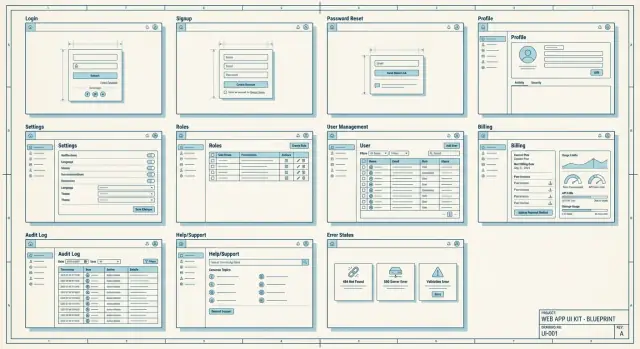
Una plantilla de pantallas reutilizables es un conjunto compartido de pantallas por defecto que la mayoría de las apps empresariales necesitan, con comportamientos claros y reglas de contenido. En lugar de empezar desde una página en blanco, comienzas desde bloques probados y solo ajustas lo que realmente es único.
Esto va dirigido a fundadores, equipos pequeños y responsables de producto que quieren lanzar más rápido sin atajos. Si construyes con una herramienta orientada al chat como Koder.ai, una plantilla así también facilita escribir prompts claros y obtener resultados consistentes en todo el producto.
Qué hace que una pantalla sea realmente reutilizable
Una pantalla reutilizable es más que un componente reutilizable. Un componente es una pieza (un botón, una tabla, un modal). Una pantalla reutilizable es una página completa que cumple la misma función en muchas apps, como “Gestionar usuarios” o “Facturación”. Tiene un propósito claro, un diseño familiar y estados previsibles.
Para que una pantalla sea reutilizable, estandariza las partes que la gente no debería tener que reaprender:
- Diseño y navegación (título de página, acciones principales, hacia dónde va “Volver”)
- Tono y etiquetas del texto (lenguaje corto y claro que se mantenga consistente)
- Estados (carga, vacío, éxito, error y “sin acceso”)
Al mismo tiempo, deja flexibles las partes que varían. Una pantalla de Ajustes puede compartir la misma estructura mientras los campos difieren según el producto. Una pantalla de Roles puede mantener el mismo patrón (lista de roles más una matriz de permisos) mientras los permisos reales cambian por dominio. Facturación necesita espacio para distintos planes, límites de uso, impuestos y monedas. La identidad visual debe poder intercambiarse sin reescribir la pantalla.
Por eso una plantilla de 12 pantallas funciona bien: describes cada pantalla una vez y luego la adaptas a una app real (por ejemplo, un CRM pequeño) con solo unos pocos cambios en campos, roles y reglas de plan.
Las 12 pantallas reutilizables de un vistazo
Si mantienes un conjunto de pantallas listo para copiar, los productos nuevos dejan de sentirse como si empezaras desde cero. El truco es tratar estas pantallas como un recorrido conectado, no como tareas separadas.
Un viaje simple se ve así: un usuario nuevo se registra e inicia sesión, completa un paso corto de onboarding, actualiza su perfil, invita compañeros, establece roles, ajusta ajustes, luego (si la app es de pago) elige un plan y vigila el uso. Cuando algo va mal, consultan el registro de auditoría o abren ayuda.
| Pantalla | ¿MVP? | Datos mínimos que necesita para funcionar |
|---|
| 1) Inicio de sesión | Requerido | Email/usuario, contraseña, sesión/token |
| 2) Registro | Requerido | Email, contraseña, bandera de aceptación de términos |
| 3) Restablecimiento de contraseña | Requerido | Email, token de restablecimiento, nueva contraseña |
| 4) Onboarding (primera ejecución) | Requerido | Nombre de org/espacio de trabajo, preferencias por defecto |
| 5) Perfil | Requerido | Nombre visible, email, avatar opcional |
| 6) Miembros del equipo | Opcional | Lista de usuarios, email de invitación, estado (pendiente/activo) |
| 7) Roles y permisos | Opcional | Nombres de roles, conjunto de permisos, mapeo usuario-rol |
| 8) Ajustes (app/org) | Requerido | Valores actuales de configuración, endpoint de guardar/actualizar |
| 9) Facturación y plan | Opcional (Requerido si es de pago) | Plan actual, precio, estado del método de pago |
| 10) Uso y límites | Opcional (Requerido si hay límites) | Contadores de uso, umbrales de límite, fecha de reinicio |
| 11) Registro de auditoría | Opcional | Lista de eventos (quién/qué/cuándo), filtros básicos |
| 12) Ayuda y soporte | Opcional | Ítems de FAQ, método de contacto, campos de ticket/mensaje |
Incluso en un MVP pequeño, decide pronto cuáles vas a lanzar. Si eres multiusuario, normalmente necesitas Miembros y Roles. Si cobras, necesitas Facturación. Si aplicas topes, necesitas Uso. Todo lo demás puede empezar simple y crecer después.
Pantallas de autenticación: inicio de sesión, registro, restablecimiento
La autenticación es el primer momento de confianza. Si se siente confusa o insegura, la gente se va antes de ver tu producto.
Esenciales de la pantalla de inicio de sesión
Mantén la página simple: email (o usuario), contraseña y un botón claro. Añade pequeñas mejoras que reduzcan tickets de soporte sin añadir desorden.
Si solo vas a agregar unos extras, que sean estos: un toggle de “mostrar contraseña”, texto de error claro para credenciales erróneas y una nota corta de seguridad como “Nunca te pediremos la contraseña por email.” Usa “Recordarme” solo si la app se usa mayormente en dispositivos personales. Añade SSO solo si puedes soportarlo bien.
El registro debe coincidir con cómo vendes. Productos públicos pueden usar registro abierto con una nota de verificación por email. Herramientas de equipo suelen funcionar mejor por invitación, con un mensaje simple como “Pide a tu admin una invitación” en lugar de un punto muerto.
Los flujos de restablecimiento deben ser seguros y previsibles. Usa mensajes que no confirmen si un email existe, por ejemplo: “Si existe una cuenta con ese email, enviamos un enlace para restablecerla.” Mantén los pasos cortos: solicitud, email, nueva contraseña, éxito.
Para bloqueo o actividad sospechosa, mantén el tono útil y calmado. Tras demasiados intentos: “Intenta de nuevo en 15 minutos o restablece tu contraseña” suele ser suficiente. Si detectas un inicio de sesión de riesgo, pide una verificación rápida y explica lo ocurrido en una frase.
Onboarding y básicos del perfil
El onboarding es donde la gente decide si tu app se siente simple o tediosa. Mantén la primera ejecución corta: muestra una bienvenida, pide solo lo necesario para empezar y haz que “saltar por ahora” sea evidente cuando un paso es opcional. Si algo es obligatorio (como aceptar términos o elegir un espacio de trabajo), dilo con palabras claras.
Una regla útil: separa “empezar” de “dejarlo perfecto”. Permite que los usuarios comiencen a trabajar rápido y luego anímalos a completar detalles que no son imprescindibles.
Onboarding de primera ejecución sin resultar molesto
Apunta a un pequeño conjunto de pasos que quepan en una pantalla cada uno. Para la mayoría de apps eso significa:
- Crear o elegir un espacio de trabajo (si la app soporta equipos múltiples)
- Configurar zona horaria e idioma para que fechas y correos tengan sentido
- Confirmar email si afecta seguridad o invitaciones
- Ofrecer importar o invitar compañeros como pasos opcionales y saltables
Básicos de perfil que la gente realmente usa
La pantalla de perfil debe cubrir información personal (nombre, email), avatar, zona horaria e idioma. Coloca “cambiar contraseña” y “sesiones/dispositivos” cerca de otros ítems de seguridad para que los usuarios los encuentren sin buscar.
Si tu producto soporta múltiples espacios de trabajo, añade un selector claro de equipo en la barra superior y también dentro del perfil o ajustes. La gente debe saber siempre dónde está y cómo cambiar.
Sé intencional con cerrar sesión y el tiempo de expiración de sesión. Coloca cerrar sesión donde los usuarios lo esperan (un menú de perfil es común). Cuando una sesión expira, explica lo sucedido y qué hacer a continuación. “Se cerró la sesión por inactividad. Por favor, inicia sesión de nuevo.” mejora mucho frente a una redirección silenciosa.
Roles, permisos y gestión de usuarios
Extiende la app a móvil
Crea una app móvil en Flutter que coincida con tus pantallas web y permisos.
Muchos problemas de “seguridad” son en realidad problemas de UI. Si la gente no puede ver quién puede hacer qué, adivinan. Un área reutilizable de roles y usuarios elimina esa incertidumbre y encaja en casi cualquier app de equipo.
Empieza con una pantalla de Roles que muestre una lista simple de roles (Propietario, Administrador, Miembro, Lector) y descripciones cortas en palabras llanas. Combínala con una matriz de permisos donde las filas sean acciones (por ejemplo: “ver registros”, “exportar”, “gestionar facturación”, “eliminar espacio de trabajo”) y las columnas los roles. Mantenlo legible: usa marcas de verificación, agrupa acciones en pocas categorías y añade tooltips pequeños solo cuando haga falta.
La gestión de usuarios debería sentirse como una bandeja de entrada, no como una tabla de base de datos. Necesita un distintivo de estado claro para cada persona (Activo, Invitado, Pendiente de aprobación, Suspendido) y acciones rápidas: invitar por email con un rol, reenviar invitación, cambiar rol (con confirmación), eliminar usuario (con texto de “qué pasa con sus datos?”) y una fecha de “última actividad” para auditorías rápidas.
Si necesitas solicitudes de acceso, mantenlo ligero: un botón “Solicitar acceso”, un campo corto para la razón y una cola de aprobaciones para administradores.
Las protecciones importan. Solo los Propietarios deberían cambiar permisos relacionados con facturación, eliminar el espacio de trabajo o transferir la propiedad. Cuando alguien lo intente, muestra una razón clara y la persona o rol exacto que puede hacerlo.
Ajustes que se mantienen ordenados a medida que crece la app
Las pantallas de Ajustes tienden a convertirse en un cajón de sastre. La solución es un hub de ajustes con un diseño estable: navegación a la izquierda con categorías consistentes y un panel derecho que cambia según la selección.
Una regla simple ayuda: si alguien lo va a cambiar más de una vez, pertenece a Ajustes. Si es parte de la configuración inicial, mantenlo en onboarding.
Usa un hub de ajustes predecible
Mantén el menú corto y escrito como acciones que la gente reconoce. Para la mayoría de apps empresariales, unas pocas categorías cubren casi todo: Perfil y preferencias, Notificaciones, Seguridad, Organización (o Espacio de trabajo) e Integraciones (solo si realmente las tienes).
No ocultes elementos centrales bajo nombres ingeniosos. “Organización” vence a “ADN del espacio de trabajo”.
Áreas de ajustes que rinden desde temprano
Las notificaciones funcionan mejor cuando se dividen por canal (email vs en-app) y por importancia. Deja a los usuarios elegir la frecuencia para actualizaciones no críticas, pero marca claramente las alertas críticas para que no pasen desapercibidas.
Los ajustes de seguridad son donde se gana confianza. Incluye 2FA si puedes soportarlo, además de una lista de sesiones activas para que los usuarios puedan cerrar sesión en otros dispositivos. Si tu audiencia trabaja en equipos compartidos, “última actividad” e información del dispositivo ayudan.
Los ajustes de Organización deben cubrir lo que los administradores buscan primero: nombre de la organización, básicos de marca (logo/colores) y un rol por defecto para nuevas invitaciones.
En un CRM pequeño, los representantes de ventas cambian la frecuencia de notificaciones y la zona horaria, mientras que un admin actualiza el nombre de la empresa y el rol por defecto. Mantener eso en lugares predecibles evita tickets de soporte más adelante.
Facturación, planes y límites de uso
La facturación es donde se gana o se pierde confianza. A la gente no le molesta pagar, pero odian las sorpresas. Trata la facturación como un pequeño conjunto de pantallas que siempre responden las mismas preguntas.
Empieza con una visión general de Facturación que sea aburrida en el mejor sentido: nombre del plan actual, fecha de renovación, método de pago, historial de facturas y el email de facturación usado para recibos. Haz que “editar método de pago” sea obvio.
Luego, añade una vista de comparación de planes. Explica los límites en lenguaje llano (asientos, proyectos, almacenamiento, llamadas API, lo que aplique) y sé directo sobre lo que ocurre cuando alguien alcanza un límite. Evita etiquetas vagas como “uso justo”.
Una pantalla separada de Uso y límites evita tickets de soporte. Unos cuantos medidores y mensajes claros antes de que el usuario sea bloqueado suelen ser suficientes. Si incluyes acciones, mantenlo simple: un botón para actualizar y una nota de que solo los administradores pueden cambiar el plan.
Trata la cancelación y la degradación como un flujo, no como un solo botón. Explica qué cambia, añade un paso de confirmación y envía un mensaje final de “facturación cambiada”.
Ejemplo: un CRM de 3 personas podría permitir 1 pipeline en Gratis y 5 en Pro. Cuando un equipo intenta añadir el pipeline #2, muestra el límite, qué pueden hacer en su lugar y una ruta de upgrade en vez de un punto muerto.
Auditoría, ayuda y pantallas de soporte
Itera con seguridad a medida que creces
Realiza cambios con confianza usando snapshots y rollback cuando necesites revertir rápido.
Trata auditoría, ayuda y soporte como pantallas de primera clase, no como extras. Reducen problemas de confianza, acortan hilos de soporte y hacen el trabajo administrativo más tranquilo.
Pantalla de registro de auditoría
Un registro de auditoría responde tres preguntas rápido: quién hizo qué, cuándo y (si lo rastreas) desde dónde. Enfócate en los eventos que cambian datos o accesos. Un conjunto inicial sólido incluye actividad de inicio de sesión, cambios de contraseña, cambios de rol o permisos, crear/actualizar/eliminar registros clave, eventos de facturación (cambio de plan, fallo de pago), hits de límite de uso y exportaciones.
Mantenlo legible: un nombre claro del evento, actor, objetivo (registro), marca temporal y un panel de detalles corto. Añade filtros básicos (rango de fechas, usuario, tipo de evento). La exportación puede ser simple: un CSV con los filtros actuales es suficiente para la mayoría de equipos.
Centro de ayuda y soporte
Tu pantalla de ayuda debe funcionar incluso cuando la gente está estresada. Incluye una pequeña lista de FAQ, una opción de contacto y una nota corta de estado (problemas conocidos o mantenimiento planificado). Mantén el lenguaje llano y orientado a la acción.
Para “Reportar un problema”, pide lo que soporte siempre necesita: qué esperaban vs qué pasó, pasos para reproducir, captura o grabación, dispositivo/navegador y versión de la app, hora del incidente y cualquier mensaje de error. Tras enviar, muestra una confirmación que resuma lo capturado y cómo hacer seguimiento.
Estados de error, vacío y carga que no puedes saltarte
La mayoría de los equipos piensa en estados de error y vacío al final, y luego pasa días parcheando huecos. Trata estos estados como patrones compartidos y lanzarás más rápido con menos tickets de soporte.
Errores que los usuarios realmente verán
Una página global de error debe ser cortés y útil: decir qué pasó en palabras llanas, ofrecer un siguiente paso claro (Reintentar) y dar una forma de contactar soporte. Mantén detalles técnicos como IDs de petición detrás de un área pequeña “Más detalles”.
Los errores inline importan aún más. Coloca mensajes junto al campo que necesita arreglarse y mantén el tono neutral. “El email no parece correcto” funciona mejor que “Entrada inválida”. Si un formulario falla tras enviar, conserva lo que el usuario escribió y resalta el primer problema.
Estados vacíos, de carga y sin conexión
Los estados vacíos no son pantallas en blanco. Deben responder: ¿para qué sirve esta página y qué puedo hacer ahora? Por ejemplo: “Aún no hay facturas. Crea tu primera factura para empezar a registrar pagos.” Añade una llamada a la acción clara.
Los estados de carga deben corresponder a la espera. Usa un spinner para acciones rápidas y esqueletos para cargas de página más largas para que los usuarios vean que el layout viene.
Si la app está sin conexión, dilo claramente, muestra qué sigue funcionando (como ver datos en caché) y confirma cuando la red vuelva.
Cómo usar esta plantilla para acelerar una nueva construcción (paso a paso)
La velocidad viene de decidir las pantallas comunes primero, antes de que te arrastre a detalles de dominio. Cuando los equipos se alinean en estos básicos temprano, la primera versión usable aparece semanas antes.
Un flujo simple de 5 pasos
- Empieza con un inventario de pantallas y roles. Lista quién usa la app (admin, manager, miembro, solo lectura, responsable de facturación) y qué debe poder hacer cada persona en el día uno.
- Copia el esqueleto de 12 pantallas y renómbralo para tu dominio. “Usuarios” se vuelve “Agentes”, “Proyectos” se vuelve “Oportunidades”, “Espacio de trabajo” se vuelve “Clínica”, etc. Mantén la estructura para no rediseñar lo básico cada vez.
- Define el contrato de datos para cada pantalla. Para cada pantalla, lista entradas (formularios, filtros), salidas (tablas, tarjetas) y reglas (campos obligatorios, validaciones, visibilidad por rol).
- Escribe límites de plan y textos clave de error temprano. Decide qué ocurre cuando alguien alcanza un tope, carece de permiso o necesita acceso a facturación. Redacta los mensajes exactos y la acción siguiente (actualizar, solicitar acceso, reintentar, contactar soporte).
- Prueba el recorrido completo con una cuenta demo. Usa una cuenta por rol y haz clic end-to-end: registrarse, onboarding, crear un registro real, invitar a un usuario, alcanzar un límite, revisar auditoría/ayuda y recuperarte de un error.
Ejemplo: si construyes un CRM pequeño, crea un usuario demo “Representante de ventas” que pueda añadir contactos pero no exportar datos. Asegúrate de que la UI explique por qué la exportación está bloqueada y dónde ir a continuación.
Trampas comunes que ralentizan a los equipos
Planifica pantallas antes de construir
Define roles, límites y reglas de pantalla primero, luego genera páginas coherentes con menos rehacer.
La mayoría de los retrasos no vienen del código difícil. Vienen de decisiones que se dejaron vagas hasta que la UI ya estaba hecha. Si esta plantilla va a ahorrar tiempo, necesitas unos cuantos acuerdos tempranos.
Los equipos suelen tropezar con los mismos baches:
- Diseñar pantallas antes de fijar roles y límites de plan, y luego rehacer flujos cuando cambian las reglas de acceso o hay que poner funciones tras un muro de pago.
- Esparcir ajustes importantes por demasiadas páginas, de modo que nadie encuentre básicos como notificaciones, seguridad o exportación de datos.
- Crear demasiados roles con nombres confusos (Propietario, Super Admin, Admin+, Usuario avanzado), lo que convierte cada decisión de permiso en un debate.
- Dejar estados vacíos, de carga y de error para “más tarde” y terminar con un producto que parece roto cuando no hay datos o falla una petición.
- Mezclar controles de admin y preferencias de usuario final, de modo que usuarios regulares vean opciones peligrosas y los admins pierdan tiempo buscando.
Una regla simple ayuda: decide qué pasa cuando un usuario no tiene datos, no tiene acceso, no tiene internet o no tiene créditos antes de pulir la ruta feliz.
Ejemplo: en un CRM, acuerda desde el principio que Ventas solo puede editar sus propios negocios, Managers pueden ver reportes de equipo y los Propietarios controlan la facturación. Luego separa ajustes en “Mi perfil” vs “Admin del espacio de trabajo” y tus pantallas de facturación podrán mostrar mensajes de límite claros en lugar de errores sorpresa.
Si construyes en Koder.ai, escribir estas reglas primero en Planning Mode puede evitar rehacer trabajo al generar las pantallas.
Lista rápida antes de declarar el MVP listo
Antes de lanzar, haz una revisión rápida como si fueras un cliente nuevo. Haz clic solo en lo que la UI ofrece. Si necesitas una URL oculta, un ajuste de base de datos o “pedir a un admin” para continuar, tu MVP no está listo.
Usa esta lista para atrapar los huecos comunes que esta plantilla intenta prevenir:
- ¿Se puede llegar a cada pantalla central desde una ruta clara (menú, menú de perfil o un botón obvio), incluidas las “aburridas” como facturación, ayuda y auditoría?
- ¿Todos los formularios se comportan como en productos reales: errores de campo claros, confirmación de éxito y un mensaje de fallo útil que diga qué hacer a continuación?
- ¿Los límites de plan y uso son visibles pronto (en la página de upgrade, en ajustes y cerca de la acción), no solo después de que el usuario choque con un muro?
- ¿Las acciones solo para administradores están etiquetadas en palabras claras y también protegidas por permisos (ocultar en la UI no es seguridad)?
- ¿Tienes rutas completas de los casos no felices: estados vacíos, de carga y pantallas de error que mantienen al usuario en movimiento?
Una prueba simple: crea una cuenta nueva, intenta añadir un segundo usuario, cambiar un rol y exportar datos. Si puedes hacer todo eso sin confusión, probablemente tu navegación y permisos son sólidos.
Ejemplo: aplicar las 12 pantallas a una app CRM simple
Imagínate un CRM pequeño para una empresa de servicios local. Rastrea leads, contactos y oportunidades, y tiene tres roles: Propietario, Ventas y Soporte.
El día 1 suele necesitar las mismas pantallas compartidas, aunque el modelo de datos sea simple:
- Auth: inicio de sesión, registro y restablecimiento para que las nuevas contrataciones entren sin ayuda del admin.
- Onboarding y perfil: un corto paso de “Nombre de la empresa y zona horaria”, luego una pantalla de perfil para poner nombre y preferencias de notificación.
- Usuarios y roles: invitar usuarios, una lista de miembros y un editor de roles (el Propietario gestiona facturación y roles, Ventas edita oportunidades, Soporte ve y comenta).
- Ajustes: ajustes de la empresa (etapas del pipeline, plantillas de email), más ajustes personales (tema, notificaciones).
- Facturación y límites: una página de planes y una pantalla de uso que muestre asientos y conteo de contactos.
Una regla de plan realista: el plan Pro permite 5 asientos y 2.000 contactos. Cuando el Propietario intenta invitar al sexto usuario, muestra un estado de límite claro, no un error vago:
“Límite de asientos alcanzado (5/5). Actualiza tu plan o elimina un miembro para invitar a Alex.”
Escenario de error común: Ventas intenta eliminar un contacto, pero Soporte tiene un ticket abierto vinculado a ese contacto. Bloquea la acción y explica qué hacer a continuación:
“No se puede eliminar el contacto. Este contacto está vinculado a 2 tickets abiertos de soporte. Cierra los tickets o reasignalos, y luego inténtalo de nuevo.”
Si implementas esta plantilla con un generador basado en chat, la coherencia importa tanto como la velocidad. Koder.ai (koder.ai) está diseñado para generar apps web, backend y móviles desde chat, y soporta Planning Mode y exportación de código fuente, lo que encaja bien con definir estos patrones de pantalla antes de empezar a generar páginas.