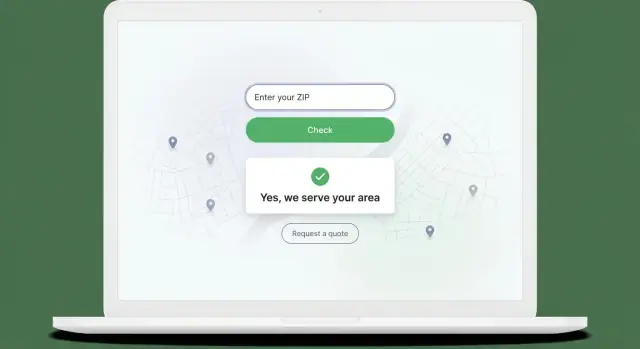
Por qué una comprobación simple de área de servicio reduce la confusión
La mayoría de los visitantes no se van porque odien tu servicio. Se van porque no pueden responder una pregunta básica rápido: “¿Trabajan donde vivo?” Si tienen que adivinar, rebotan y prueban con la siguiente empresa.
La cobertura poco clara también genera trabajo extra. La gente llama o rellena formularios “solo para comprobar”, y terminas dedicando tiempo a leads que no puedes atender. Peor aún, los clientes fuera de tu área pueden sentirse engañados cuando dices que no, y eso daña la confianza.
Un comprobador de área por código ZIP soluciona esto con una sola promesa: una respuesta clara al instante.
“Respuesta instantánea” desde el punto de vista del cliente significa que escribe cinco dígitos, pulsa un botón y ve un mensaje simple de inmediato. Sin explicaciones largas. Debe ser obvio qué hacer después, ya sea solicitar un presupuesto o elegir otra opción.
Este tipo de widget importa especialmente cuando la distancia cambia el precio, los plazos o si puedes aceptar el trabajo en absoluto. Es muy útil para servicios domésticos, trabajos in situ, entregas locales y servicios móviles.
Un ejemplo rápido: un propietario necesita reemplazar el calentador de agua hoy. Te encuentra en el móvil a la hora del almuerzo. Si tu sitio le hace buscar un mapa de cobertura, probablemente se vaya. Si introduce su ZIP y ve “Sí, atendemos tu zona — solicita presupuesto”, eliminas la principal razón para dudar.
El objetivo no es impresionar. Es eliminar la duda, reducir contactos innecesarios y ayudar a los clientes correctos a encontrarte más rápido.
Qué hace un comprobador de área por ZIP
Un comprobador de área por código ZIP es un pequeño widget que responde a una pregunta: “¿Atienden mi dirección?” El visitante escribe un ZIP, pulsa un botón y obtiene un claro sí o no.
El flujo se mantiene corto a propósito: introduce ZIP, ve el resultado y realiza una acción obvia. Las mejores versiones se sienten instantáneas porque la gente a menudo las usa mientras compara proveedores. No quieren llamar solo para que les digan que no cubres su zona.
Cuando el ZIP está cubierto, confirma la cobertura en lenguaje claro e inicia el camino hacia el presupuesto. Idealmente, la acción “Solicitar presupuesto” abre un formulario corto ya rellenado con el ZIP que introdujeron, para que no repitan la información.
Cuando el ZIP no está cubierto, el widget debe seguir siendo educado y útil. Sugiere ZIPs cercanos que sí atiendes, ofrece una lista de espera o invita a compartir su ubicación para poder contactar si expandes cobertura.
Como mínimo, estos dos resultados deben quedar claros:
- Cubierto: un mensaje de confirmación y un único botón “Solicitar presupuesto”
- No cubierto: un mensaje claro, una alternativa útil y una opción de contacto
La colocación importa. Funciona bien en la página principal (tranquilidad rápida), en cada página de servicio (alta intención) y en la página de contacto (para reducir consultas de baja calidad). Si lo construyes con una herramienta como Koder.ai, puedes añadir toques pequeños como recordar el último ZIP comprobado para que visitantes recurrentes vayan más rápido.
Experiencia de usuario: la pantalla debe responder en 2 segundos
Un comprobador de área por ZIP solo funciona si se siente sin esfuerzo. Manténlo pequeño y obvio: un campo de ZIP y un botón. Etiquétalo con palabras claras, como “Introduce ZIP”, y el botón sencillo, como “Comprobar” o “Ver disponibilidad”.
Tras el clic, muestra una respuesta rápida y en lenguaje llano. Evita términos como “verificación de cobertura” o “serviciabilidad”. La gente quiere un sí o un no simple, más el siguiente paso.
Estilos de mensaje que funcionan bien:
- “Sí — atendemos 78704. Solicita un presupuesto.”
- “Aún no — no atendemos 78704. Deja tu correo y te avisamos.”
- “Atendemos este ZIP para algunos servicios. Elige lo que necesitas para confirmar.”
Si la disponibilidad cambia según el tipo de servicio (por ejemplo, solo reparaciones en la ciudad, instalaciones en todo el condado), dilo de inmediato en una línea corta bajo el resultado. No lo ocultes en letra pequeña. Un pequeño desplegable “¿Qué necesitas?” puede aparecer solo después de validar el ZIP, para que el primer paso siga siendo rápido.
No hagas que los usuarios peleen con el formulario. Maneja problemas comunes de entrada con texto de error amable: “Introduce un código ZIP de 5 dígitos.” Haz que el campo sea numérico en móviles y acepta formatos comunes como “12345” y “12345-6789”.
Los básicos de accesibilidad importan porque este es un paso de alto tráfico y alta intención. Asegúrate de que el campo y el botón funcionen con teclado, que el foco sea visible, que el contraste sea legible y que los errores se anuncien cerca del campo (no solo por color). Si lo construyes en Koder.ai, haz una pasada rápida usando solo el teclado antes de publicar.
Elegir las reglas de área de servicio (lista de ZIP vs radio)
Tus reglas deciden si el widget se siente confiable o frustrante. Elige la regla más simple que coincida con cómo despachas el trabajo en la práctica, y añade matices solo donde importe.
La opción más fiable es una allowlist: una lista guardada de códigos ZIP que atiendes. Requiere algo de configuración, pero la respuesta es clara y fácil de explicar. Si alguien escribe un ZIP y la respuesta es “Sí”, puedes respaldarlo. Para un comprobador de área por ZIP, suele ser la opción por defecto y la más segura.
Un radio alrededor de una ubicación base parece simple, pero puede fallar en la vida real. Un círculo de 20 millas puede incluir áreas al otro lado de un río sin puente cercano, o excluir un vecindario que sí atiendes porque el tiempo de conducción es corto aunque la distancia supere el límite. Las reglas por radio funcionan mejor cuando la geografía es simple y tu equipo realmente atiende “aproximadamente dentro de X millas”.
Si tienes varias cuadrillas o centros, trata cada uno como una mini área de servicio. Aun así puedes mantener la experiencia del usuario simple: asigna el ZIP al mejor centro en segundo plano y muestra un resultado claro.
Patrones comunes de reglas que siguen siendo claros para los clientes:
- Lista de servicio: solo ZIPs permitidos
- Servicio por hub: ZIPs mapeados a cuadrilla o ubicación
- Servicio con condiciones: el ZIP está permitido, pero algunos servicios cuestan más o no están disponibles
La cobertura parcial es donde muchos widgets rompen la confianza. Si un ZIP es “Sí, pero...”, di el “pero” de inmediato: “Atendemos este ZIP para reparaciones. Las instalaciones nuevas pueden incluir tarifa de desplazamiento.” Luego deja visible el botón de presupuesto y rellena el ZIP para que el cliente no lo repita.
Cómo organizar tus datos de área de servicio
Un comprobador de área por ZIP solo es tan preciso como los datos detrás. Si tus reglas están en emails, hojas de cálculo y la memoria de alguien, el widget dará respuestas inconsistentes y los clientes lo notarán.
Empieza con una única fuente de verdad: una tabla que trate cada ZIP como un registro que puedas activar, desactivar y explicar. Mantenla simple y buscable. Puedes almacenarla en la base de datos de tu app (por ejemplo, PostgreSQL) para que las actualizaciones sean rápidas y rastreables.
Una estructura de tabla práctica:
- Código ZIP (guárdalo como texto, no como número)
- Etiqueta ciudad/región (lo que los humanos reconocen)
- Indicador activo (atendido vs no atendido)
- Notas (razón interna, como “temporal” o “sin edificios altos”)
- Mensaje a mostrar (texto orientado al cliente cuando necesites una nota especial)
Ese campo “mensaje a mostrar” resuelve situaciones reales: “Atendemos este ZIP solo para reparaciones” o “La próxima cita disponible es en 3 días.” Mantiene tu UI simple mientras te permite ser honesto.
No sobreescribas reglas; versiona
Cuando cambies la cobertura, querrás saber cuáles eran las reglas el mes pasado (para informes, reembolsos o manejo de quejas). Añade un concepto ligero de versión: nombre del conjunto de reglas, fecha de inicio y fecha de fin. Las nuevas actualizaciones crean una nueva versión en lugar de editar la antigua.
Planea múltiples ubicaciones desde el inicio
Aunque hoy solo tengas una ubicación, añade campos como brand_id o location_id ahora. Después podrás responder “Sí, le atendemos — desde la ubicación B” sin rehacer el modelo de datos.
Paso a paso: construir la función comprobador de ZIP
Un buen comprobador de área por ZIP tiene un trabajo: responder “¿Me atienden?” con claridad y hacer la siguiente acción obvia.
1) Construye la entrada de ZIP + validación
Mantén la entrada simple: un campo, un botón.
- Acepta códigos ZIP de 5 dígitos (recorta espacios).
- Muestra un error solo después de que el usuario intente comprobar.
- Usa un mensaje claro como “Introduce un código ZIP de 5 dígitos.”
2) Crea el endpoint de comprobación
Necesitas un pequeño endpoint en backend que reciba un ZIP y devuelva una decisión basada en tus reglas (lista de ZIPs atendidos, regla por radio o una mezcla). Mantén la respuesta pequeña y consistente para que la UI sea fácil de construir.
3) Devuelve un resultado simple
Tu respuesta debería cubrir el resultado y qué debe hacer el usuario después.
{ "served": true, "message": "Yes - we serve 94107. Get a quick quote." }
4) Muestra la tarjeta de resultado + revela el botón de presupuesto
Tras la comprobación, muestra una tarjeta de resultado directamente bajo la entrada. Si está cubierto, muestra un botón “Solicitar presupuesto” dentro de la tarjeta. Si no está cubierto, dilo claramente y ofrece una alternativa como “Deja tus datos y confirmaremos opciones” (opcional).
5) Registra cada comprobación
Guarda ZIP + marca temporal (y opcionalmente una ubicación aproximada como ciudad/estado si la tienes). Con el tiempo, esto te dice dónde hay demanda y qué ZIPs causan confusión.
Si lo construyes en Koder.ai, puedes prototipar la entrada, el endpoint y la tarjeta de resultado rápidamente en modo planificación, y luego exportar el código cuando estés satisfecho con el flujo.
Diseñar el flujo de solicitud de presupuesto que resulte sencillo
Una vez que alguien ha usado tu comprobador de ZIP, la siguiente pantalla debe sentirse como el paso natural, no como una tarea nueva. Los mejores flujos mantienen el impulso: un clic, un formulario corto y una confirmación clara.
Mantén el formulario pequeño y práctico. Pide solo lo necesario para poder dar un presupuesto real, y deja el resto para la llamada o el hilo de mensajes. Un buen conjunto por defecto es información de contacto básica, qué quieren hacer y cualquier detalle inusual del trabajo.
Un conjunto simple de campos que suele funcionar:
- Nombre
- Teléfono o correo (ofrece ambos si es posible)
- ZIP (prellenado desde el comprobador)
- Servicio requerido (un desplegable corto más una opción “Otro”)
- Notas (opcional)
Prellenar el ZIP importa más de lo que parece. Si los usuarios tienen que volver a escribirlo, algunos abandonarán. Trata el comprobador y el formulario como un solo flujo: lleva el ZIP automáticamente y si el usuario lo cambia, vuelve a comprobar la elegibilidad en segundo plano.
Marca expectativas antes de que pulsen enviar. Diles cuándo escucharán respuesta (por ejemplo, “Respondemos en 1 día hábil”) y cuáles son tus horarios. Esto reduce seguimientos ansiosos y transmite profesionalidad.
Tras enviar, muestra un mensaje claro de “lo recibimos” con un resumen corto (servicio + ZIP) y lo que sigue. Evita devolverlos a la página principal sin confirmación.
Si lo construyes con un generador basado en chat como Koder.ai, trata la confirmación como una pantalla real. Es el momento que convierte a un visitante en lead.
Casos límite que debes manejar desde el día uno
Un comprobador de área por ZIP parece simple hasta que la gente empieza a escribir. Planifica algunos casos comunes ahora para que el widget siga siendo útil y no frustrante.
Primero, maneja entradas incorrectas con un mensaje claro y calmado. La gente pega espacios extra, escribe 4 dígitos o introduce letras. No te limites a decir “ZIP inválido”. Indica qué hacer: “Introduce un código ZIP de 5 dígitos (por ejemplo, 94107).” Si admites ZIP+4, acéptalo y normalízalo.
Luego, separa “atendemos tu ZIP” de “ofrecemos ese servicio allí”. Un cliente puede estar en tu área, pero solo ofreces ciertos servicios en ese ZIP (por ejemplo, instalación sí, reparación de emergencia no). Tras una coincidencia positiva, haz una pregunta rápida como “¿Qué necesitas?” y muestra el resultado adecuado según su elección.
Las zonas fronterizas requieren redacción cuidadosa. Si tus reglas se basan en radio o límites ZIP imperfectos, evita un sí/no rotundo cuando no estés seguro. Usa incertidumbre amistosa:
- “Probablemente atendido — solicita presupuesto y confirmamos.”
- “Fuera de nuestra zona principal, pero pregunta de todos modos.”
- “No atendido actualmente” (con una alternativa clara, como apuntarse a lista de espera).
Finalmente, añade protección contra spam sin castigar a clientes reales. Un formulario de presupuesto atrae bots, pero captchas pesados pueden hundir conversiones. Empieza con comprobaciones simples como limitación de tasa por IP, bloquear envíos idénticos repetidos y un campo oculto que los humanos no rellenarán. Si lo implementas en Koder.ai, puedes aplicar estas comprobaciones en backend manteniendo el frontend rápido y limpio.
Un ejemplo rápido: alguien introduce 30318, obtiene “Sí, atendemos tu zona”, elige “Inspección de tejado” y ve “Disponible la próxima semana”. Si elige “Tapa de emergencia”, verá “Llama para confirmar disponibilidad en tu ZIP.” Esa pequeña rama evita leads desperdiciados y seguimientos incómodos.
Escenario de ejemplo: un negocio de servicios domésticos con cobertura mixta
Una empresa local de HVAC tiene dos cuadrillas. La cuadrilla A hace mantenimiento rutinario e instalaciones en la parte norte de la ciudad. La cuadrilla B se centra en reparaciones urgentes y cubre el sur más algunos suburbios cercanos. Su cobertura se solapa en algunos ZIPs, pero no en todos.
En su web, el comprobador de área por ZIP está encima del botón de presupuesto. Un visitante escribe su ZIP y recibe una respuesta instantánea y clara.
Si el ZIP está cubierto, el resultado es específico: “Sí, atendemos 12345. Próxima cita disponible: tan pronto como mañana.” La página muestra un único botón claro para solicitar presupuesto. El formulario es corto pero recoge detalles que ayudan a despacho a asignar la cuadrilla adecuada.
En esta cobertura mixta, la solicitud de presupuesto debería capturar:
- ZIP (prellenado desde la comprobación)
- Tipo de servicio (reparación, mantenimiento, instalación)
- Urgencia (hoy, esta semana, flexible)
- Dirección y contacto
- Notas (síntomas, modelo, fotos opcionales)
Si el ZIP no está cubierto, el mensaje sigue siendo útil: “Aún no atendemos 67890.” En lugar de un callejón sin salida, ofrece opciones como apuntarse a la lista de espera o sugerir ZIPs cercanos para reintentar. Si la empresa tiene una red de partners, aquí puede aparecer una opción “Solicitar ayuda de todos modos” que enrute el lead para seguimiento sin prometer un servicio que no pueden cumplir.
La clave es que el visitante siempre sabe qué pasa después y la empresa obtiene la información correcta para enviar la cuadrilla adecuada desde la primera vez.
Un comprobador de área debe eliminar la duda. Cuando añade fricción o da la respuesta equivocada, la gente se va o te envía leads que no puedes atender.
Problemas que suelen causar fallos y cómo evitarlos:
- Regla por radio que ignora límites reales. Un radio simple puede excluir un vecindario al otro lado de un río o incluir un suburbio lejano. Si usas radio, compruébalo con tiempos de conducción reales y fronteras conocidas.
- Pedir crear cuenta antes de mostrar cobertura. Si el primer obstáculo es un muro de registro, muchos rebotan. Muestra el resultado primero y luego invita a solicitar presupuesto.
- Decir “Sí” pero perder el lead en la transferencia. La pantalla puede mostrar cobertura, pero el formulario puede ir al equipo equivocado o a un calendario incorrecto. Prueba la ruta completa: comprobar -> enviar -> confirmación -> notificación interna.
- Olvidar actualizar la cobertura tras expandir (o reducir). El widget solo es tan preciso como los datos. Cuando añades una cuadrilla o ciudad, actualiza la lista de ZIP el mismo día.
- Pedir demasiado antes de confirmar servicio. No solicites dirección completa, presupuesto y detalles de proyecto hasta saber que están en rango. Mantén el primer paso a ZIP y quizá tipo de servicio.
Si construyes un comprobador de área por ZIP, haz un ensayo rápido con 10 ZIPs: cinco que atiendes y cinco que no. Un “sí” equivocado puede costar horas, y un “no” equivocado puede perder un buen cliente.
Lista de verificación rápida antes de publicar
Antes de añadir un comprobador de área por ZIP a tu sitio, revisa los detalles que determinan si la gente lo va a confiar. La mayoría de los problemas no están en la lógica. Están en estados poco claros, falta de feedback y tipeo extra.
Prueba esto en escritorio y móvil (teléfonos reales si puedes). Apunta a una respuesta que se sienta instantánea, aunque la comprobación tome un momento.
- Prueba la entrada de ZIP como un cliente exigente: permite solo 5 dígitos, ignora espacios y muestra un mensaje claro cuando esté corto, tenga letras o esté vacío.
- Haz la respuesta imposible de pasar por alto: el mensaje “Sí, atendemos tu zona” o “No en tu zona” debería aparecer cerca del campo y permanecer visible sin forzar scroll.
- Reduce reescrituras: cuando el usuario pulsa “Solicitar presupuesto”, lleva su ZIP al formulario.
- Planifica el resultado “no”: ofrece un paso claro como dejar datos para devolución de llamada, unirse a lista de espera o solicitar servicio de todos modos en casos especiales.
- Confirma que puedes actualizar la cobertura rápido: tu lista de ZIPs (o reglas de radio) debería ser editable sin un despliegue de ingeniería completo, para reaccionar a nuevas cuadrillas, límites estacionales o áreas en pausa.
Una comprobación de realidad: pide a alguien que nunca vio el widget que lo pruebe. Si duda o pregunta “¿Qué hago ahora?”, ajusta el texto y las etiquetas de botones hasta que el flujo sea obvio.
Próximos pasos: lanza rápido y refina según comprobaciones reales
Elige una primera versión que puedas explicar en una frase. Para muchas empresas eso es una allowlist de ZIPs (atiendes estos ZIPs; el resto no) o una regla por radio con un conjunto corto de excepciones para zonas que siempre evitas o aceptas.
Empieza en pequeño con la colocación. Pon el comprobador en una página de alta intención primero, como la página principal de “Pedir presupuesto”, y observa cómo la gente lo usa antes de añadirlo por todas partes.
Mide estas señales para mejorar con datos:
- Cuántas comprobaciones se hacen por día
- Porcentaje de resultados “no atendido”
- Solicitudes de presupuesto iniciadas tras un resultado “atendido”
- ZIPs más comunes introducidos (atendidos y no atendidos)
Trata la cobertura como una configuración viva, no como una construcción única. Revísala y actualízala mensualmente. Incluso sin un panel de administración completo, asigna un responsable (quién actualiza), mantén una fuente de verdad clara y registra qué cambió y por qué.
Si la velocidad importa, prototipar el comprobador y el flujo de presupuesto en Koder.ai puede ayudarte a tener una versión funcional frente a clientes rápidamente. Cuando empiecen a llegar comprobaciones reales, ajusta el texto, las reglas y los campos del formulario, y usa snapshots y rollback para deshacer cambios que creen confusión.