Warum Wartungsmeldungen scheitern (und warum Nutzer in Panik geraten)
Die meisten Wartungsmitteilungen scheitern aus einem einfachen Grund: sie erzeugen Unsicherheit. Ein Banner, das nur „Wir führen Wartungsarbeiten durch“ sagt, ohne Details, zwingt Nutzer dazu zu raten, was kaputt ist, wie lange es dauern wird und ob ihre Arbeit sicher ist. Raten wird zu Angst, und Angst wird zu Support‑Tickets.
Vage Formulierungen wirken außerdem verdächtig. Wenn Nutzer Fehler sehen, aber deine Nachricht ruhig und allgemein klingt, nehmen sie an, du würdest das echte Problem verbergen. Die Lücke zwischen dem, was sie erleben, und dem, was du sagst, zerstört Vertrauen.
Menschen brauchen in der Regel drei Dinge sofort: klare Auswirkung, klare Zeiten und klare nächste Schritte.
Auswirkung heißt, zu benennen, was betroffen ist (Login, Exporte, Zahlungen), statt nur „Serviceunterbrechung“ zu schreiben. Zeitangaben bedeuten ein konkretes Fenster und wann das nächste Update kommt, nicht „bald“. Nächste Schritte heißen, ihnen zu sagen, was sie jetzt tun sollen, z. B. „in 20 Minuten erneut versuchen“ oder „stattdessen die mobile App verwenden“.
Überversprechen verschlimmert die Lage am schnellsten. „Kein Impact zu erwarten“ ist riskant, außer du bist wirklich sicher. Sobald auch nur ein Nutzer betroffen ist, wird diese Formulierung zum Beleg, dass du nicht aufpasst. Ehrliche Updates funktionieren besser: sag, was du weißt, was du noch nicht weißt und wann du dich wieder meldest.
Das Ziel ist nicht, die Story schönzureden, sondern Unsicherheit zu verringern. Wenn Menschen verstehen, was passiert, was es für sie bedeutet und was sie jetzt tun sollen, hören sie auf zu aktualisieren, aufzuschreien und Tickets zu eröffnen, nur um Kontrolle zu fühlen.
Die Situation klar benennen: Downtime, Partial Outage, Degraded
Nutzer entspannen sich, wenn du die Situation mit klaren Worten benennst. Wenn du alles „Wartung“ oder „Probleme“ nennst, nehmen Leute das Schlimmste an und beginnen zu versuchen, die Seite neu zu laden, Prozesse zu wiederholen und Support zu kontaktieren.
Beginne mit dem richtigen Label:
- Maintenance: geplante Arbeit mit festem Start‑ und Endzeitpunkt.
- Disruption: eine ungeplante Änderung, die Nutzer gerade spüren.
- Partial outage: eine bestimmte Funktion ist für einige Nutzer oder Regionen nicht verfügbar.
- Degraded performance: eine Funktion funktioniert, ist aber langsamer, verzögert oder fehleranfällig.
„Degraded“ darf nie vage bleiben. Sage, was der Nutzer bemerken wird. Zum Beispiel: „Exporte können 10–20 Minuten länger dauern“ ist klarer als „Wir erleben degraded performance.“
Sei spezifisch bei den betroffenen Bereichen, selbst wenn die Liste kurz ist. Nenne die Dinge, die den Nutzern am wichtigsten sind: Login, Zahlungen und Abrechnung, Sync, Benachrichtigungen, Dashboards, Exporte, API‑Zugriff und Dateiuploads.
Vermeide angsteinflößende Wörter, aber verstecke nicht die Wahrheit. Ersetze „kritischer Ausfall“ durch „einige Nutzer können sich nicht einloggen“ und „Systeminstabilität“ durch „beim Speichern können Timeouts auftreten“. Ein ruhiger Ton entsteht durch Genauigkeit, nicht durch Optimismus.
Wenn du unsicher bist, wähle das Label, das zum Nutzer‑Impact passt, nicht die interne Ursache. „Datenbankwartung“ sagt den meisten Menschen wenig. „Die Abrechnungsseite kann bis zu 15 Minuten nicht verfügbar sein“ sagt ihnen, was sie erwarten und was sie tun sollen.
Wo die Meldung gezeigt werden sollte (und wo nicht)
Nutzer vertrauen dem, was sie genau in dem Moment sehen, in dem sie blockiert sind. Gute Vorlagen sind weniger cleveres Wording als die Nutzung der richtigen Oberfläche.
Innerhalb des Produkts: die am wenigsten störende Option wählen
Verwende ein In‑App‑Banner für die meisten geplanten Arbeiten. Es bleibt sichtbar, während Leute das tun, was möglich ist, und kapert nicht den Bildschirm.
Nutze ein Modal nur, wenn der Nutzer nicht sicher weitermachen kann (Abrechnungsaktionen, Datenänderungen, Registrierungen). Wenn du ein Modal einsetzt, lass Leute es schließen und halte danach ein persistent sichtbares Banner.
Toasts eignen sich für kurze, niedrig‑riskante Updates (z. B. „Exporte können für 10 Minuten langsamer sein“). Sie sind leicht zu übersehen, also nutze sie nicht für echte Downtime.
Eine einfache Regel:
- Banner: die meisten Wartungen und partiellen Auswirkungen.
- Modal: nur wenn Weiterarbeiten Fehler oder Datenverlust verursachen kann.
- Toast: kleine, kurze, unkritische Updates.
Außerhalb des Produkts: Nutzer abholen, die ausgesperrt sind
Wenn Nutzer sich nicht einloggen können, setze dieselbe Meldung auf den Login‑Bildschirm. Dort beginnt oft die Panik, weil Nutzer denken, ihr Konto sei kaputt. Eine einfache Notiz wie „Login kann zwischen 02:00–02:30 UTC fehlschlagen“ reduziert Tickets schnell.
Nutze deine Statusseite für laufende Updates und Historie (was sich geändert hat, was noch betroffen ist, was behoben wurde). Nutze die In‑App‑Meldung für das, was der Nutzer jetzt tun soll (warten, später erneut versuchen, Exporte vermeiden, etc.). Verstecke kritische Details nicht nur auf der Statusseite, denn viele Nutzer schauen dort nie nach.
E‑Mails und Push‑Benachrichtigungen helfen, wenn die Auswirkung hoch ist und Nutzer planen müssen. Ansonsten sind sie schnell zu laut. Wenn du sie verschickst, halte sie mit dem In‑App‑Text konsistent.
Zum Schluss stimme Support auf dieselbe Wortwahl ab. Deine automatische Antwort sollte den Banner‑Text und die Status‑Updates spiegeln, damit Nutzer keine widersprüchlichen Informationen bekommen.
Die wesentlichen Teile einer vertrauenswürdigen Meldung
Menschen vertrauen Wartungsmeldungen, wenn sie spezifisch, ehrlich und nützlich sind. Das heißt nicht lang — es heißt, die Fragen zu beantworten, die ein gestresster Nutzer in den ersten 10 Sekunden hat, mit klaren Zeiten und einem Plan.
Eine verlässliche Meldung enthält fünf Basics:
- Was passiert (Maintenance, Partial outage, Degraded performance).
- Wer betroffen ist (alle Nutzer, nur EU, nur Admins, nur Exporte, nur Mobilgeräte).
- Wann (Startzeit, erwartete Endzeit und Zeitzone).
- Auswirkung (was fehlerhaft oder langsamer ist, und was weiterhin funktioniert).
- Workaround (eine sichere Alternative oder ein klares „kein Workaround“, wenn das zutrifft).
Zeitangaben sind der Punkt, an dem Meldungen oft Vertrauen verlieren. Nutze ein Fenster, das Menschen verstehen, z. B. „16. Jan., 01:00 bis 02:30 UTC.“ Bei einem großen globalen Publikum kannst du eine zweite Referenzzeit hinzufügen (z. B. „08:00 bis 09:30 Singapurzeit“). Vermeide falsche Präzision wie „zurück um 02:17“. Eine Spanne wie „30 bis 60 Minuten“ wirkt ehrlicher und reduziert wütende Refresh‑Zyklen.
Wenn du etwas noch nicht weißt, sag, was du als Nächstes prüfst. Zum Beispiel: „Wir untersuchen erhöhte Datenbanklast und prüfen jüngste Deploys und langsame Queries. Nächstes Update um 14:30 UTC.“ Dieser Satz verwandelt Stille in einen Plan.
Gib immer eine nächste Update‑Zeit an, selbst wenn sie bald ist und sich nichts ändert. „Nächstes Update in 20 Minuten“ beruhigt, weil es ein Versprechen setzt, das du einhalten kannst.
Beispiel für vertrauensbildende Details: „Dateiexporte können 10–30 Minuten länger dauern. In der Zwischenzeit kannst du Berichte im In‑App‑Viewer ansehen. Wir posten ein weiteres Update bis 16:10 UTC.“
Schritt für Schritt: eine Wartungsmeldung schreiben und veröffentlichen
Koder.ai heute ausprobieren
Starte mit dem kostenlosen Tier und erstelle in Minuten einen funktionierenden Wartungs‑Notice‑Flow.
Gute Wartungsmeldungen wirken ruhig, weil sie spezifisch und konsistent sind. Behandle sie wie Checklisten, nicht wie Ankündigungen.
-
Erstelle den ersten Entwurf mit klaren Platzhaltern. Beginne mit: was betroffen ist, wann es beginnt, wie lange es dauern könnte und wer betroffen ist. Lass Platzhalter für Details, die du später bestätigst (genaue Endzeit, betroffene Regionen, Funktionsname). So kannst du früh veröffentlichen, ohne zu raten.
-
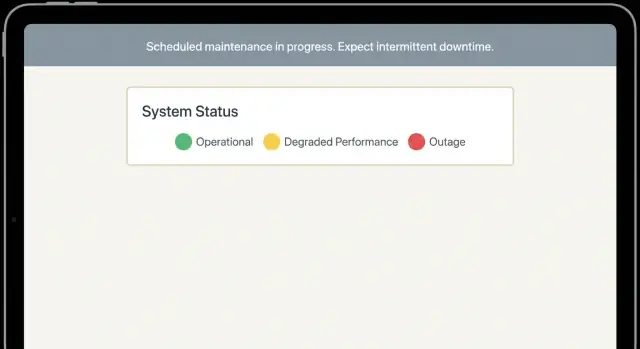
Wähle ein Severity‑Label, das der Realität entspricht. Nutze ein Label und bleibe dabei über Banner, Statusseite und E‑Mail hinweg. Zum Beispiel: Maintenance (geplant), Partial outage (einige Nutzer/Funktionen betroffen), Degraded performance (langsam oder verzögert). Wenn du Farben nutzt, halte sie konsistent (grün = normal, gelb = degraded, rot = outage), damit Nutzer schnell scannen können.
Füge einen Satz hinzu, der das Label in einfacher Sprache erklärt. „Degraded“ sollte immer etwas Konkretes bedeuten wie „Exporte können 5–15 Minuten dauern.“
-
Biete einen Workaround an, wenn möglich. Schon eine kleine Alternative reduziert Tickets. Beispiel: „Wenn du den Bericht jetzt brauchst, nutze den CSV‑Download vom Dashboard, solange geplante Exporte verzögert sind.“ Wenn es keinen Workaround gibt, sag das einmal klar.
-
Plane deine Updates, bevor du veröffentlichst. Lege zwei Erinnerungen fest: eine kurz vor dem Fenster und eine „jetzt gestartet“ Nachricht zur Startzeit. Wenn sich die Zeiten ändern, aktualisiere zuerst die Meldung und sende dann die Erinnerung.
-
Schließe mit einem finalen Update ab. Sag, was sich geändert hat, wann es wiederhergestellt wurde und was Nutzer tun sollen, wenn noch etwas nicht stimmt (aktualisieren, erneut versuchen oder Support mit einer konkreten Angabe wie Zeitstempel oder Job‑ID kontaktieren).
Textvorlagen: geplante Downtime (vorher, während, danach)
Nutze diese Vorlagen als Ausgangspunkt und passe die Details an das, was deine Nutzer wirklich in deinem Produkt tun. Halte den Ton ruhig und einfach. Gib eine klare Handlungsempfehlung.
24–72 Stunden vorher (Ankündigung)
Betreff/Titel: Geplante Wartung am [Wochentag], [Datum] um [Startzeit] [TZ]
Nachricht:
Wir haben Wartungsarbeiten geplant am [Wochentag, Datum] von [Startzeit] bis [Endzeit] [TZ].
Während dieses Zeitfensters ist [was nicht verfügbar sein wird]. [was weiterhin funktioniert] bleibt verfügbar.
Wenn du dich vorbereiten musst: bitte [empfohlene Aktion, z. B. Exporte abschließen, Entwürfe speichern] vor [Zeit]. Wir posten während des Fensters Updates hier.
Wartung beginnt jetzt
Titel: Wartung ist jetzt im Gange
Nachricht:
Die Wartung hat begonnen und wird voraussichtlich bis [Endzeit] [TZ] dauern.
Aktuell ist [was nicht verfügbar ist]. Wenn du versuchst [häufige Aufgabe], siehst du möglicherweise [erwarteter Fehler/Verhalten].
Nächstes Update um [Uhrzeit] (oder früher, falls sich etwas ändert).
Wartung verlängert (entschuldigen, ohne zu unterwürfig zu sein)
Titel: Die Wartung dauert länger als geplant
Nachricht:
Die Wartung dauert länger als erwartet. Die neue geschätzte Endzeit ist [neue Endzeit] [TZ].
Was das für dich bedeutet: [Auswirkung in einem Satz]. Was du jetzt tun kannst: [sichere Alternative oder „bitte nach X erneut versuchen“].
Entschuldigung für die Unterbrechung — wir teilen ein weiteres Update um [Uhrzeit] mit.
Wartung abgeschlossen (mit Verifizierungsanleitung)
Titel: Wartung abgeschlossen
Nachricht:
Die Wartung wurde abgeschlossen am [Uhrzeit] [TZ].
Du kannst jetzt [Top‑2‑3 Aktionen zur Überprüfung, z. B. anmelden, einen Export starten, eine Zahlung vornehmen]. Wenn etwas noch falsch aussieht, versuche [einfacher Schritt wie aktualisieren/neu anmelden] und kontaktiere den Support mit [welche Infos, z. B. Zeit, Konto, Screenshot].
Nachwartungs‑Monitoring (es läuft noch etwas nach)
Titel: Monitoring nach Wartung
Nachricht:
Die Systeme sind wieder online, und wir überwachen die Lage für die nächsten [X Stunden].
Du könntest [kleine Symptome, z. B. langsamere Ladezeiten, verzögerte E‑Mails] bemerken, während Queues aufgearbeitet werden. Wenn du auf Fehler stößt, versuche es nach [Zeit] erneut.
Nächstes Update um [Uhrzeit] (oder früher, falls wir etwas entdecken).
Textvorlagen: partielle Ausfälle und degradierte Zustände
Wenn die App nicht vollständig down ist, erzeugen vage Banner die meiste Panik. Sei spezifisch, welche Funktion (oder Region oder Schritt) betroffen ist, was noch funktioniert und was Nutzer jetzt tun sollen.
Partial outage (eine Funktion oder Region betroffen)
Verwende, wenn der Großteil des Produkts funktioniert, aber ein Bereich nicht.
Vorlage
Titel: Partial outage: [Funktion/Service] in [Region/Kundentyp] nicht verfügbar
Text: Wir sehen ein Problem, bei dem [Funktion] für [wer betroffen ist] nicht funktioniert. Andere Teile der App, einschließlich [was noch funktioniert], arbeiten normal. Unser Team arbeitet an einer Lösung.
Auswirkung: Du kannst [Fehlermeldung/Symptom] sehen, wenn du versuchst [Aktion].
Workaround: Bis zur Behebung bitte [sichere Alternative].
Nächstes Update: Bis [Zeit + Zeitzone] (oder früher, falls gelöst).
Verwende, wenn Anfragen erfolgreich sind, sich aber fehlerhaft anfühlen, weil sie langsam sind.
Vorlage
Titel: Degraded performance: langsamer als üblich [Bereich]
Text: Einige Aktionen dauern länger als üblich, besonders [konkrete Aktionen]. Du könntest Timeouts oder Wiederholungen sehen, aber Daten sollten nicht verloren gehen.
Was tun: Wenn ein Fehler auftritt, warte [X Minuten] und versuche es erneut. Vermeide mehrfaches Wiederholen der gleichen Aktion (das kann Duplikate erzeugen).
Nächstes Update: Bis [Zeit + Zeitzone].
Intermittierende Probleme (funktioniert manchmal)
Verwende, wenn das Schwierigste die Unsicherheit ist.
Vorlage
Titel: Intermittierendes Problem: [Funktion] kann unzuverlässig funktionieren
Text: Wir untersuchen ein Problem, bei dem [Funktion] bei manchen Versuchen funktioniert und bei anderen fehlschlägt. Wenn es fehlschlägt, ist es sicher, nach [X Minuten] erneut zu versuchen.
Wie helfen: Wenn du den Support kontaktierst, gib [Request‑ID / Zeitfenster / betroffene Region] an.
Login‑ oder Authentifizierungsprobleme (hoher Stress)
Verwende, wenn Nutzer sich nicht einloggen können. Halte es ruhig und direkt.
Vorlage
Titel: Login‑Probleme: einige Nutzer können sich eventuell nicht anmelden
Text: Wir sehen erhöhte Login‑Fehler für [wer betroffen ist]. Wenn du blockiert bist, vermeide wiederholte Passwort‑Resets, es sei denn, du siehst eine klare Passwortfehlermeldung.
Was versuchen: Einmal aktualisieren, dann [X Minuten] warten und erneut versuchen. Wenn du SSO nutzt, notiere, ob das Problem nur SSO oder alle Login‑Methoden betrifft.
Datenverzögerung (Sync, Analytics, Reports hinken)
Verwende, wenn Nutzer denken, Daten fehlen.
Vorlage
Titel: Datenverzögerung: [Reports/Sync/Analytics] können um [X Minuten/Stunden] verzögert sein
Text: Neue Aktivitäten können länger brauchen, um in [Bereich] sichtbar zu werden. Deine Daten werden weiterhin gesammelt, aber die Verarbeitung ist verzögert.
Was das bedeutet: Exporte/Berichte, die während dieser Zeit erstellt werden, können unvollständig sein. Wenn möglich, warte bis [Zeit] für kritische Reports.
Nächstes Update: Bis [Zeit + Zeitzone].
Häufige Fehler, die Tickets erhöhen
Updates konsistent halten
Baue ein internes Incident‑Update‑Tool, damit Support, Status und In‑App‑Texte konsistent bleiben.
Die meisten Support‑Spitzen während Wartungen werden nicht durch die Wartung selbst verursacht, sondern durch Formulierungen, die Nutzer raten lassen, was passiert, wie es sie betrifft und wann es vorbei ist. Wenn Nutzer raten müssen, öffnen sie Tickets.
Muster, die schnell Panik erzeugen:
- „Alles ist down“ sagen, wenn nur eine Funktion betroffen ist. Nutzer stoppen ihre Arbeit, versuchen riskante Umgehungen und melden sich wegen nicht zusammenhängender Probleme.
- Auswirkungen hinter vagen Formulierungen wie „wir erleben Probleme“ verstecken. Das klingt, als wüsstest du nicht, was los ist — Nutzer nehmen automatisch das Schlimmste an.
- Keine nächste Update‑Zeit angeben oder die Zeit heimlich ändern. Wenn die Uhr ohne Erklärung verrutscht, aktualisieren Leute, fragen nach Updates und verlieren Vertrauen.
- Dritte oder den Nutzer beschuldigen. Selbst wenn es stimmt, wirkt es wie Ablenkung. Nutzer wollen einen Plan, keinen Schuldigen.
- Technischen Jargon ohne Übersetzung nutzen. „Erhöhte Latenz“ oder „502s“ sagt den meisten nichts. Sie hören nur „kaputt“.
Ein kleines Beispiel: Dein Export‑Tool ist langsam, der Rest der App funktioniert. Wenn dein Banner „Serviceausfall“ sagt, hören viele auf und melden Probleme, obwohl sie nichts mit Exporten zu tun haben. Wenn es heißt „Exporte können 10–20 Minuten dauern; Dashboards und Bearbeitung sind normal. Nächstes Update um 14:30 UTC“, warten viele einfach.
Wenn du Vorlagen erstellst, ziele auf klare Sprache, die drei Fragen schnell beantwortet: Was ist betroffen, was soll ich jetzt tun, und wann bekomme ich das nächste Update?
Schnelle Checkliste: 2‑Minuten Qualitätskontrolle
Bevor du veröffentlichst, lies deine Nachricht wie ein besorgter Kunde. Das Ziel ist einfach: Unsicherheit reduzieren.
Vor der Veröffentlichung
- Ist die Situation klar benannt (geplante Downtime, Partial Outage oder Degraded Performance)?
- Steht da, wer betroffen ist und was noch funktioniert (Logins, Zahlungen, Exporte, API, Mobile)?
- Sind die Zeitangaben konkret (Startzeit, erwartete Endzeit, Zeitzone) und nicht vage?
- Enthält sie die Nutzeraktion (warten, später erneut versuchen, Workaround, Support nur bei X kontaktieren)?
- Gibt es eine klare nächste Update‑Zeit (auch „Nächstes Update um 14:30 UTC“)?
Konsistenz, Ton und Abschluss‑Checks
Stelle sicher, dass die Formulierungen im Banner, in E‑Mails, in Helpdesk‑Makros und auf der Statusseite übereinstimmen. Wenn das eine „degraded“ und das andere „down“ sagt, denken Nutzer, du verschweigst etwas.
Halte den Ton ruhig und sachlich. Vermeide Übertreibungen, Witze oder „kein Stress“-Formulierungen. Eine einfache, sachliche Linie wie „Wir untersuchen langsame Exporte“ wirkt besser als ein verkrampft optimistischer Ton.
Mache den Klarheitstest: Kann ein neuer Nutzer das Problem in einem Satz wiedergeben, ohne eigene Vermutungen hinzuzufügen? Wenn nicht, neu formulieren.
Wenn es vorbei ist, schließe es ausdrücklich ab: bestätige die Lösung, nenne die Wiederherstellungszeit und sage, was Nutzer als Nächstes tun sollen (z. B. „Export erneut versuchen“ oder „wenn noch Fehler, aktualisiere und versuche es nochmal“).
Beispiel‑Szenario: degradierte Exporte ohne kompletten Ausfall
Wartungs‑Banner schnell erstellen
Verwandle deine Wartungs‑Vorlagen in echte In‑App‑Banner und Modals — gebaut per Chat.
Ein typischer „alles ist kaputt“-Moment entsteht, wenn eine Funktion ausfällt, während der Rest der App normal aussieht. Stell dir ein Finanztool vor: Die Abrechnungsseite lädt, Rechnungen sind sichtbar und Zahlungen gehen durch. Aber CSV‑Exporte beginnen bei einigen Nutzern zu timeouten. Leute aktualisieren, versuchen es erneut und eröffnen Support‑Tickets, weil sie glauben, Daten fehlen.
Die erste Meldung sollte sagen, was funktioniert, was nicht, wer betroffen ist und was zu tun ist. Zum Beispiel:
„Der CSV‑Export von Rechnungen läuft derzeit für einige Konten in Timeouts. Abrechnungsseiten und Zahlungen funktionieren normal. Wenn du Daten dringend brauchst, nutze die Filter im UI und kopiere die Ergebnisse oder exportiere einen kleineren Datumsbereich. Wir untersuchen das und geben in 15 Minuten ein Update.“
Im nächsten Stunde sollten die Updates von „wir sehen es“ zu „das hat sich geändert“ fortschreiten:
- +15 min: „Wir haben erhöhte Last auf den Export‑Worker‑Instanzen gefunden. Wir erhöhen die Kapazität. Keine Auswirkung auf Zahlungen oder Rechnungssichtbarkeit.“
- +30 min: „Kapazitätserhöhung ist live. Neue Exporte sollten beginnen zu laufen, einige können noch timeouten. Wenn es fehlschlägt, einmal nach 2 Minuten erneut versuchen.“
- +45 min: „Timeout‑Raten sinken. Wir führen ein Backlog‑Replay durch, um wartende Exporte abzuschließen.“
- +60 min: „Exporte funktionieren wieder normal. Wir überwachen weiter.“
Die Abschlussmeldung schließt den Kreis. Sie enthält die Ursache der Behebung, die Betroffenheit und einen klaren Support‑Weg:
„Gelöst: Wir haben Export‑Worker‑Kapazität erhöht und Timeout‑Einstellungen angepasst. Zwischen 10:05–11:05 UTC sind einige CSV‑Exporte fehlgeschlagen; Abrechnung und Zahlungen blieben verfügbar. Wenn du immer noch nicht exportieren kannst, antworte auf dein letztes Ticket mit Export‑Zeit und Rechnungsbereich.“
Teams, die so kommunizieren, sehen in der Regel weniger Tickets, weil Nutzer schnell drei Dinge lernen: ihre Daten sind sicher, was sie jetzt versuchen sollen, und wann das nächste Update kommt.
Nächste Schritte: Vorlagen in einen wiederholbaren Prozess überführen
Behandle Wartungsmeldungen wie ein kleines Produkt, nicht wie ein einmaliges Entschuldigungsschreiben. Ziel ist Konsistenz: Nutzer sollen das Muster wiedererkennen, wissen, was zu tun ist, und darauf vertrauen, dass du sie planmäßig informierst.
Mache deine besten Texte zu wiederverwendbaren Bausteinen mit klaren Variablen und bewahre sie an einem Ort, damit jedes Teammitglied eine Meldung veröffentlichen kann, ohne alles neu zu schreiben. Standardisiere Grundangaben wie Startzeit, erwartete Endzeit, betroffene Features, Regionen und wer betroffen ist (alle Nutzer vs. Teilmenge).
Schreibe Zuständigkeiten und einen einfachen Freigabe‑Workflow auf. Eine Person entwirft, eine genehmigt, eine veröffentlicht — auch wenn zwei Rollen bei kleinen Teams dieselbe Person sind. Lege eine Update‑Kadenz fest (z. B. alle 30 Minuten während eines Vorfalls), damit Support nicht raten muss, wann das nächste Update kommt.
Sei vorsichtig mit Formulierungen wie „Snapshot“ und „Rollback“. Versprich nur, was du unter Druck zuverlässig halten kannst. Wenn ein Rollback möglich, aber nicht garantiert ist, sag das offen und fokussiere dich auf verlässliche Zusagen.
Wenn du das wiederholbar im Produkt umsetzen willst, hilft es, die Auslieferungsorte einmal zu bauen und wiederzuverwenden: eine In‑App‑Banner‑Komponente, eine leichte Statusseite und ein Post‑Maintenance‑„All‑Clear“‑Flow. Wenn dein Team Produkte mit Koder.ai (koder.ai) baut, kannst du diese UI‑Stücke und Update‑Flows über einen Chat‑gesteuerten Build‑Prozess erzeugen und dann Text und Variablen anpassen, ohne das ganze Produkt neu zu bauen.
Beende mit einer Trockenübung in einem wartungsarmen Fenster. Nutze echte Vorlagen, veröffentliche auf echten Oberflächen, tim(e) deine Updates und überprüfe danach:
- Wussten Nutzer innerhalb von 10 Sekunden, was passiert?
- Hat die Meldung Support‑Fragen reduziert oder neue erzeugt?
- Haben wir pünktlich aktualisiert?
- Waren unsere Zusagen (Timing, Scope, Rollback) korrekt?
Hast du diesen Kreislauf einmal etabliert, werden deine Vorlagen weniger ein Dokument und mehr eine Gewohnheit.