Was die In-App-Suche langsam oder nutzlos erscheinen lässt
Menschen sagen, die Suche solle sich "sofort" anfühlen, meinen aber selten null Millisekunden. Sie meinen: eine klare Rückmeldung schnell genug, dass sie nie überlegen müssen, ob die App ihre Eingabe gehört hat. Wenn innerhalb etwa einer Sekunde etwas Sichtbares passiert (Ergebnisse aktualisieren sich, ein Ladehinweis erscheint oder ein beständiger "Suche läuft"-Zustand), bleiben die meisten Nutzer ruhig und tippen weiter.
Suche wirkt langsam, wenn die UI einen in der Stille warten lässt oder wenn sie aufdringlich reagiert. Ein schnelles Backend hilft nicht, wenn das Eingabefeld hängt, die Liste springt oder Ergebnisse sich während des Tippens ständig zurücksetzen.
Die häufigsten schlechten Such-Symptome
Einige Muster tauchen immer wieder auf:
- Tipp-Lag: der Cursor ruckelt, weil die App bei jedem Tastendruck zu viel Arbeit macht.
- Flackern: die Liste wird geleert und wieder aufgefüllt, sodass der Nutzer den Überblick verliert.
- Veraltete Ergebnisse: die UI zeigt Treffer für eine ältere Query, weil Antworten in falscher Reihenfolge kommen.
- Falsche Treffer: das oberste Ergebnis wirkt zufällig, sodass Nutzer der Suche nicht mehr vertrauen.
- Sackgassen: „Keine Ergebnisse“ gibt keine Orientierung, Nutzer wissen nicht, was sie als Nächstes versuchen sollen.
Das ist wichtig selbst bei kleinen Datensätzen. Bei nur ein paar hundert Einträgen nutzen Menschen die Suche immer noch als Abkürzung, nicht als letzten Ausweg. Wenn sie unzuverlässig wirkt, wechseln sie zu Scrollen, Filtern oder geben auf. Kleine Datensätze leben oft auf Mobilgeräten und schwächeren Geräten, wo unnötige Arbeit bei jedem Tastendruck stärker auffällt.
Vieles lässt sich beheben, bevor Sie eine dedizierte Suchmaschine einbauen. Der größte Gewinn kommt von UX und Request-Steuerung, nicht von aufwändigen Indizes.
Machen Sie die Oberfläche zuerst vorhersehbar: halten Sie die Eingabe responsiv, vermeiden Sie das vorzeitige Löschen von Ergebnissen und zeigen Sie nur bei Bedarf einen ruhigen Ladezustand. Reduzieren Sie dann unnötige Arbeit mit Entprellen und Abbruch, damit nicht bei jedem Zeichen eine Suche gestartet wird. Fügen Sie einen kleinen Cache hinzu, sodass wiederholte Queries sofort wirken (etwa beim Löschen). Verwenden Sie einfache Ranking-Regeln (Exact Match schlägt Partial, Starts-with schlägt Contains), damit die Top-Ergebnisse sinnvoll sind.
Setzen Sie einfache Ziele und Grenzen für Version 1
Geschwindigkeitsverbesserungen helfen nicht, wenn Ihre Suche versucht, alles zu sein. Version 1 funktioniert am besten, wenn Umfang, Qualitätsmaßstab und Limits explizit sind.
Wählen Sie einen Umfang, der zur Aufgabe passt
Entscheiden Sie, wofür die Suche da ist. Soll sie ein schneller Picker für bekannte Elemente sein, oder zum Durchstöbern vieler Inhalte?
Für die meisten Apps reicht das Suchen in einigen erwarteten Feldern: Titel, Namen und Schlüssel-IDs. In einem CRM sind das zum Beispiel Kontaktname, Firma und E‑Mail. Volltextsuche über Notizen kann warten, bis sich zeigt, dass Nutzer sie brauchen.
Definieren Sie „gut genug“ bei Relevanz
Perfektes Ranking ist nicht nötig, um zu starten. Sie brauchen Ergebnisse, die fair wirken.
Verwenden Sie Regeln, die Sie erklären können, wenn jemand fragt, warum etwas erschienen ist:
- Exact Match zuerst („Alex Kim“ schlägt „Alexandra")
- Starts-with danach ("pro" passt zu "Project")
- Contains danach ("jet" passt zu "Budget")
- Kürzlich genutzte oder angepinnte Einträge bekommen einen kleinen Boost
- Bei Gleichstand nach Alphabet oder Aktualität entscheiden
Dieses Basis-Set entfernt Überraschungen und reduziert das Gefühl von Zufall.
Grenzen von Anfang an setzen (und in der UI zeigen)
Grenzen schützen die Performance und verhindern, dass Randfälle das Erlebnis zerstören.
Legen Sie früh Dinge wie maximale Ergebnisanzahl (oft 20–50), maximale Query-Länge (z. B. 50–100 Zeichen) und minimale Query-Länge vor einer Suche (oft 2) fest. Wenn Sie z. B. bei 25 Ergebnissen cappen, sagen Sie das (z. B. „Top 25 Ergebnisse“), statt den Eindruck zu wecken, Sie hätten alles durchsucht.
Planen Sie Offline und schlechte Verbindungen ein
Wenn die App in Zügen, Aufzügen oder bei schwachem WLAN genutzt wird, definieren Sie, was weiterhin funktioniert. Eine praktische Version‑1-Entscheidung: kürzlich genutzte Items und eine kleine gecachte Liste sind offline durchsuchbar, alles andere benötigt Verbindung.
Bei schlechter Verbindung vermeiden Sie es, den Bildschirm zu leeren. Halten Sie die letzten guten Ergebnisse sichtbar und zeigen Sie eine klare Meldung, dass Ergebnisse veraltet sein können. Das wirkt ruhiger als ein leerer Zustand, der wie ein Fehler aussieht.
Entprellen und Request-Steuerung ohne Verzögerung
Der schnellste Weg, dass In-App-Suche langsam wirkt, ist, bei jedem Tastendruck eine Netzwerk-Anfrage auszulösen. Menschen tippen in Schüben und die UI fängt an, zwischen Teilergebnissen zu flackern. Entprellen behebt das, indem es einen kurzen Moment nach der letzten Eingabe wartet, bevor es sucht.
Ein guter Anfangswert liegt bei 150–300 ms. Kürzer kann noch Anfragen spammen, länger fühlt es sich an, als würde die App Eingaben ignorieren. Wenn Ihre Daten größtenteils lokal sind, können Sie niedriger gehen. Wenn jede Query den Server trifft, bleiben Sie eher bei 250–300 ms.
Entprellen funktioniert am besten mit einer Mindestquerylänge. Bei vielen Apps reichen 2 Zeichen, um sinnlose Treffer wie „a" zu vermeiden. Wenn Nutzer häufig kurz suchen (z. B. "HR"), erlauben Sie 1–2 Zeichen, aber nur nach einer Pause.
Request-Steuerung ist genauso wichtig wie Entprellen. Ohne sie kommen langsame Antworten in falscher Reihenfolge und überschreiben neuere Ergebnisse. Wenn ein Nutzer "car" tippt und schnell ein "d" anhängt ("card"), kann die "car"-Antwort zuletzt ankommen und die UI zurückziehen.
Verwenden Sie eines der Muster:
- Brechen Sie laufende Anfragen ab, wenn eine neue Query startet.
- Tracken Sie eine Request-ID und rendern Sie nur Ergebnisse der letzten Anfrage.
- Behalten Sie die letzte Query-String und ignorieren Sie Antworten, die nicht übereinstimmen.
Geben Sie während des Wartens sofortiges Feedback, damit die App vor Ergebnissen responsiv wirkt. Blockieren Sie das Tippen nicht. Zeigen Sie einen kleinen Inline-Spinner im Ergebnisbereich oder einen kurzen Hinweis wie „Suche…“. Wenn Sie die vorherigen Ergebnisse auf dem Bildschirm behalten, labeln Sie sie dezent (z. B. „Zeige vorherige Ergebnisse"), damit Nutzer nicht verwirrt sind.
Ein praktisches Beispiel: In einer CRM-Kontaktsuche die Liste sichtbar lassen, 200 ms entprellen, erst ab 2 Zeichen suchen und die alte Anfrage abbrechen, wenn weiter getippt wird. Die UI bleibt ruhig, Ergebnisse flackern nicht und Nutzer fühlen sich in Kontrolle.
Caching-Grundlagen, die sicher beschleunigen
Caching ist eine der einfachsten Methoden, Suche sofort wirken zu lassen, weil viele Suchen sich wiederholen. Menschen tippen, löschen, versuchen die gleiche Query erneut oder wechseln zwischen ein paar Filtern.
Cachen Sie mit einem Schlüssel, der genau das abbildet, was der Nutzer gefragt hat. Ein häufiger Fehler ist, nur nach Text zu cachen und dann falsche Ergebnisse zu zeigen, wenn Filter sich ändern.
Ein praktischer Cache-Key enthält meist die normalisierte Query plus aktive Filter und Sortierung. Bei Pagination fügen Sie Seite oder Cursor hinzu. Wenn Berechtigungen pro Nutzer oder Workspace variieren, berücksichtigen Sie das ebenfalls.
Halten Sie den Cache klein und kurzlebig. Speichern Sie nur die letzten 20–50 Suchen und lassen Sie Einträge nach 30–120 Sekunden verfallen. Das reicht für Back-and-forth-Tippen, ist aber kurz genug, dass Änderungen nicht lange falsch wirken.
Sie können den Cache auch vorwärmen, indem Sie ihn mit dem befüllen, was der Nutzer gerade sah: zuletzt genutzte Items, zuletzt geöffnetes Projekt oder das Standard-Ergebnis bei leerer Query (oft „alle Items“ sortiert nach Aktualität). In einem kleinen CRM macht das Cachen der ersten Seite von Kunden die erste Suche sofortig.
Cachen Sie Fehler nicht wie Erfolge. Ein temporärer 500er oder Timeout sollte den Cache nicht vergiften. Wenn Sie Fehler cachen, speichern Sie sie separat mit deutlich kürzerer TTL.
Schließlich entscheiden Sie, wie Cache-Einträge invalidiert werden, wenn sich Daten ändern. Mindestens sollten Sie relevante Cache-Einträge löschen, wenn der aktuelle Nutzer etwas erstellt, bearbeitet oder löscht, wenn Berechtigungen wechseln oder der Nutzer das Workspace/Account wechselt.
Relevanz-Grundlagen mit einfachen, erklärbaren Regeln
Wenn Ergebnisse zufällig wirken, verlieren Nutzer Vertrauen. Sie können solide Relevanz ohne Suchmaschine erreichen, indem Sie ein paar Regeln nutzen, die sich erklären lassen.
Ein einfaches Scoring-Rezept
Beginnen Sie mit Match-Priorität:
- Exact Match (das gesamte Feld entspricht der Query)
- Prefix Match (beginnt mit der Query)
- Contains Match (Query taucht irgendwo auf)
- Token Match (ein Wort der Query trifft ein Wort des Feldes)
Boostern Sie wichtige Felder. Titel sind meist wichtiger als Beschreibungen. IDs oder Tags sind oft am wichtigsten, wenn jemand diese direkt einfügt. Halten Sie die Gewichtungen klein und konsistent, damit Sie darüber nachvollziehbar denken können.
Leichte Tippfehlerbehandlung ist an dieser Stelle meist Normalisierung, kein schweres Fuzzy-Matching. Normalisieren Sie Query und Text: Kleinbuchstaben, Trim, mehrere Leerzeichen zusammenfassen und Akzente entfernen, wenn Ihr Publikum sie nutzt. Das behebt viele "Warum wurde das nicht gefunden"-Beschwerden.
Entscheiden Sie früh, wie Sie Symbole und Zahlen behandeln, denn das ändert Erwartungen. Eine einfache Richtlinie: Hashtags als Teil des Tokens belassen, Bindestriche und Unterstriche als Leerzeichen behandeln, Zahlen behalten und die meisten Satzzeichen entfernen (aber @ und . in E‑Mails oder Benutzernamen behalten).
Machen Sie Ranking erklärbar. Ein einfacher Trick ist, pro Ergebnis einen kurzen Debug-Grund in Logs zu speichern: "Prefix im Titel" schlägt "Contains in Beschreibung".
Lokal vs. Server-Suche: eine praktikable Aufteilung
Ein schnelles Suchempfinden hängt oft von einer Entscheidung ab: was kann das Gerät filtern und was muss der Server liefern.
Lokales Filtern funktioniert am besten, wenn die Daten klein, bereits sichtbar oder kürzlich genutzt sind: die letzten 50 Chats, zuletzt geöffnete Projekte, gespeicherte Kontakte oder Items, die Sie bereits für eine Listenansicht geladen haben. Wenn der Nutzer es gerade gesehen hat, erwartet er, dass die Suche es sofort findet.
Server-Suche ist für riesige Datensätze, oft ändernde Daten oder alles, was Sie nicht herunterladen wollen. Sie ist auch nötig, wenn Ergebnisse von Berechtigungen oder geteilten Workspaces abhängen.
Ein praktisches Muster, das stabil bleibt:
- Zeigen Sie zuerst lokale Treffer aus bereits vorhandenem Material.
- Starten Sie im Hintergrund eine Server-Anfrage für größere Abdeckung.
- Mergen Sie Ergebnisse bei Ankunft (deduplizieren nach ID).
- Halten Sie die Höhe des Ergebniscontainers stabil, damit die Seite nicht springt.
- Behalten Sie den Fokus im Suchfeld.
Beispiel: Ein CRM filtert sofort kürzlich gesehene Kunden lokal, während es im Hintergrund die vollständigen Server-Ergebnisse für „Ann“ lädt.
Um Layout-Verschiebungen zu vermeiden, reservieren Sie Platz für Ergebnisse und aktualisieren Sie Zeilen inplace. Wenn Sie von lokalen zu Server-Ergebnissen wechseln, reicht oft ein dezenter "Ergebnisse aktualisiert"-Hinweis. Die Tastaturnutzung sollte konsistent bleiben: Pfeiltasten bewegen die Auswahl, Enter wählt, Escape löscht oder schließt.
Leere, Lade- und Keine-Ergebnisse-Zustände, die Menschen weiterhelfen
Die meisten Frustrationen kommen nicht von Ranking, sondern davon, was der Bildschirm zwischen Aktionen tut: bevor getippt wird, während Ergebnisse aktualisiert werden und wenn nichts passt.
Wenn das Feld leer ist: geben Sie Einstiege
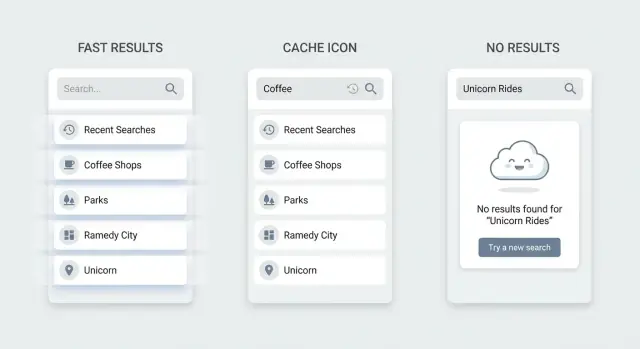
Eine leere Suchseite zwingt Nutzer zu raten. Besser sind sinnvolle Defaults wie letzte Suchen (zum Wiederholen) und eine kurze Auswahl populärer Items oder Kategorien (zum Stöbern ohne Tippen). Halten Sie es klein, übersichtlich und mit einem Tipp erreichbar.
Während des Ladens: Kontext behalten, Flackern vermeiden
Menschen interpretieren Flackern als Langsamkeit. Die Liste bei jedem Tastendruck zu leeren macht die UI instabil, selbst wenn das Backend schnell ist.
Behalten Sie vorherige Ergebnisse sichtbar und zeigen Sie einen kleinen Ladehinweis nahe der Eingabe (oder einen dezenten Spinner darin). Erwarten Sie längere Wartezeiten, fügen Sie ein paar Skeleton-Rows unten hinzu und bewahren Sie die bestehende Liste.
Bei Fehlern zeigen Sie eine Inline-Meldung und behalten die alten Ergebnisse sichtbar.
Keine Ergebnisse: Sackgassen in nächste Schritte verwandeln
Eine leere Seite mit "Keine Ergebnisse" ist eine Sackgasse. Schlagen Sie vor, was als Nächstes zu tun ist, basierend auf den UI-Fähigkeiten. Sind Filter aktiv, bieten Sie ein One-Tap "Filter löschen". Unterstützen Sie Mehrwort-Queries, schlagen Sie weniger Worte vor. Haben Sie bekannte Synonyme, bieten Sie Alternativen an.
Geben Sie außerdem eine Fallback-Ansicht, damit der Nutzer weitermachen kann (letzte Items, Top-Items, Kategorien), und fügen Sie eine "Neu anlegen"-Aktion hinzu, wenn das Produkt das unterstützt.
Konkretes Szenario: Jemand sucht „invoice" und findet nichts, weil Items „billing" heißen. Ein hilfreicher Zustand kann „Versuchen Sie: billing" vorschlagen und die Billing-Kategorie zeigen.
Protokollieren Sie No-Results-Queries (mit aktiven Filtern), damit Sie Synonyme, Labels oder fehlenden Inhalt ergänzen können.
Schritt-für-Schritt: in einer Woche eine sofort wirkende Suche bauen
Sofort wirkende Suche entsteht aus einer kleinen, klaren Version 1. Die meisten Teams scheitern, weil sie am ersten Tag alle Felder, Filter und perfektes Ranking unterstützen wollen.
Starten Sie mit einem Use Case. Beispiel: In einem kleinen CRM suchen Nutzer meistens Kunden nach Name, E‑Mail und Firma und filtern nach Status (Active, Trial, Churned). Schreiben Sie diese Felder und Filter auf, damit alle dasselbe bauen.
Ein praktischer Wochenplan:
- Tag 1: Umfang festlegen. Wählen Sie 3–5 durchsuchbare Felder, 0–2 Filter und eine Sortierregel (z. B. Exact Match zuerst, dann Prefix).
- Tag 2: Tippen sicher machen. Fügen Sie Entprellen hinzu (oft 150–250 ms) und brechen Sie alte Anfragen ab, damit späte Antworten neuere Ergebnisse nicht überschreiben.
- Tag 3: Einfaches Ranking und Hervorheben. Nutzen Sie erklärbare Regeln (Exact > Starts-with > Contains). Heben Sie Treffer hervor, damit Nutzer sehen, warum ein Ergebnis erschien.
- Tag 4: Kleinen Cache hinzufügen. Cachen Sie kürzlich genutzte Queries und Ergebnisse kurzlebig (z. B. 30–120 s) und nutzen Sie sie beim Zurücklöschen oder Wiederholen.
- Tag 5: UI-Zustände fertigstellen. Fügen Sie einen leichten Ladezustand und einen No-Results-Zustand mit einer nächsten Aktion hinzu.
Halten Sie Invalidation einfach: Cache bei Sign-out, Workspace-Wechsel und nach Aktionen, die die Liste ändern (create, delete, status change) löschen. Wenn Sie Änderungen nicht zuverlässig erkennen können, setzen Sie eine kurze TTL und behandeln den Cache als Performance-Hilfe, nicht als Wahrheit.
Nutzen Sie den letzten Tag zum Messen. Tracken Sie Time-to-first-result, No-Results-Rate und Fehlerquote. Ist die Zeit bis zum ersten Ergebnis gut, aber No-Results hoch, müssen Felder, Filter oder Formulierungen angepasst werden.
Häufige Fehler, die Suche frustrierend machen
Die meisten Beschwerden über langsame Suche drehen sich um Feedback und Korrektheit. Nutzer warten gern eine Sekunde, wenn die UI lebendig wirkt und die Ergebnisse Sinn machen. Sie brechen ab, wenn das Feld hängt, Ergebnisse herumspringen oder die App impliziert, sie hätten etwas falsch gemacht.
Ein häufiger Fehler ist zu hohes Entprellen. Wartet die App 500–800 ms, bevor sie etwas tut, fühlt sich das Eingabefeld träge an, besonders bei kurzen Queries wie "hr" oder "tax". Halten Sie die Verzögerung klein und zeigen Sie sofortiges UI-Feedback, sodass Tippen nie ignoriert wirkt.
Auch schlimm: alte Antworten gewinnen. Tippt jemand "app" und hängt schnell ein "l" an, kann die "app"-Antwort zuletzt kommen und die "appl"-Ergebnisse überschreiben. Brechen Sie vorherige Anfragen ab oder ignorieren Sie Antworten, die nicht zur neuesten Query passen.
Caching schlägt fehl, wenn Key zu vage sind. Wenn Ihr Cache-Key nur der Query-Text ist, Sie aber auch Filter nutzen (Status, Datum, Kategorie), zeigen Sie falsche Ergebnisse und verlieren Vertrauen. Behandeln Sie Query + Filter + Sort als Identität.
Ranking-Fehler sind subtil, aber schmerzhaft. Nutzer erwarten Exact Matches oben. Eine einfache, konsistente Regelmenge schlägt eine clevere, inkonsistente:
- Exact Match auf Name oder ID zuerst
- Prefix Match danach
- Dann Partial Match überall
- Fuzzy nur, wenn sonst nichts passt
- Kürzlich oder häufig genutzte Items brechen Gleichstände, ersetzen aber keine Exact Matches
No-Results-Seiten tun oft nichts. Zeigen Sie, was gesucht wurde, bieten Sie Filter-Löschung an, schlagen Sie eine breitere Query vor und zeigen Sie einige populäre oder zuletzt genutzte Items.
Beispiel: Ein Gründer sucht Kunden, tippt "Ana", hat den Filter "Active only" aktiv und findet nichts. Ein hilfreicher Zustand würde sagen "Keine aktiven Kunden für 'Ana'" und eine One-Tap-Aktion "Alle Stati zeigen" anbieten.
Schnell-Checkliste und nächste Schritte
Bevor Sie eine Such-Engine hinzufügen, stellen Sie sicher, dass die Basics ruhig wirken: Tippen bleibt glatt, Ergebnisse springen nicht und die UI sagt den Leuten immer, was passiert.
Kurze Checkliste für Version 1:
- Tippen ruckelt nie. Entprellen arbeitet nach der Eingabe, nicht an der Eingabe selbst.
- Ergebnisse aktualisieren sich in der richtigen Reihenfolge. Brechen oder ignorieren Sie ältere Anfragen.
- Laden ist klar, aber dezent. Behalten Sie die aktuelle Liste sichtbar und zeigen Sie einen kleinen Aktualisierungs-Hinweis.
- Keine Ergebnisse helfen bei der Wiederherstellung. Bieten Sie eine Aktion wie Filter löschen oder kürzere Query versuchen an.
- Ranking-Regeln sind dokumentiert und konsistent.
Bestätigen Sie anschließend, dass Ihr Cache mehr Nutzen als Schaden bringt. Halten Sie ihn klein (nur letzte Queries), cachen Sie die finale Ergebnisliste und invalidieren Sie bei Datenänderung. Wenn Sie Änderungen nicht zuverlässig erkennen können, kürzen Sie die Lebensdauer.
Nächste Schritte
Gehen Sie in kleinen, messbaren Schritten vor:
- Fügen Sie einen kleinen Testplan hinzu: 5 häufige Queries, 2 Edge-Cases und 1 No-Results-Fall.
- Protokollieren Sie nur das Nötige: Query-Länge, Time-to-first-result und Cancel-Rate (vermeiden Sie personenbezogene Texte, wenn möglich).
- Wählen Sie jede Woche eine Verbesserung: besseres Ranking, besserer Empty-State oder besseres Caching.
- Fügen Sie eine echte Such-Infrastruktur erst hinzu, nachdem Sie erklären können, was heute fehlt.
Wenn Sie eine App auf Koder.ai (koder.ai) bauen, lohnt es sich, Suche als erstklassiges Feature in Ihren Prompts und Abnahmechecks zu behandeln: Regeln definieren, Zustände testen und die UI von Anfang an ruhig machen.