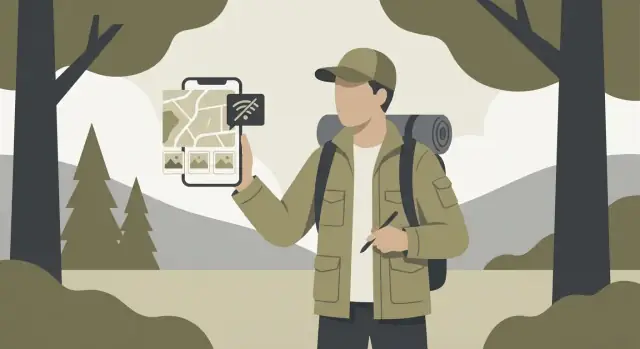
Definieren Sie das Problem und den Feldworkflow
Bevor Sie Bildschirme skizzieren oder einen Tech‑Stack auswählen, klären Sie wer im Feld ist und was diese Personen erreichen wollen. Eine „Feldnotizen‑App“ für einen Wildtierforscher fühlt sich sehr anders an als eine, die ein Sicherheitsinspektor oder ein Wartungsteam nutzt.
Für wen die App gedacht ist
Typische Zielgruppen sind Forschende, die über lange Zeiträume Beobachtungen protokollieren, Inspektoren, die Checklisten ausfüllen, Naturkundler, die Sichtungen unterwegs erfassen, und Wartungsteams, die Probleme, verwendete Teile und Folgemaßnahmen dokumentieren. Jede Gruppe hat andere Fachbegriffe, Pflichtfelder und Toleranzen gegenüber Reibung.
Typische Workflows, die Sie abbilden sollten
Beginnen Sie damit, die reale Abfolge von Aktionen an einem Arbeitstag niederzuschreiben:
- Schnellerfassung: eine Notiz schreiben, ein Foto machen, eine kurze Audioaufnahme erstellen, einen Standort taggen und weitermachen.
- Strukturierte Formulare: ein wiederverwendbares Template ausfüllen (z. B. Inspektionspunkte, Zustandsbewertungen, Artenmerkmale), das Daten standardisiert.
- Nachverfolgung: eine Beobachtung zur späteren Bearbeitung markieren, zuweisen, ein Wiedervorlagedatum hinzufügen oder mit einem verwandten Datensatz verknüpfen.
- Export/Teilen: einen Bericht an einen Auftraggeber liefern, eine CSV an Analysten senden oder eine Auswahl von Beobachtungen mit einer Aufsichtsperson teilen.
Um das realistisch zu halten, beobachten Sie mindestens eine Feldsession (oder begleiten Sie jemanden) und notieren Sie, wo Personen pausieren, das Werkzeug wechseln oder Zeit verlieren.
Wichtige Zwänge, die Sie nicht ignorieren können
Feldarbeit ist voller Einschränkungen, die Ihr Design leiten sollten:
- Schlechte Konnektivität: lückenhafte Verbindung, Flugmodus oder stundenlang kein Empfang.
- Harsh conditions: Handschuhe, Regen, Staub, grelles Sonnenlicht und laute Umgebungen.
- Zeitdruck: Nutzer müssen Details in Sekunden erfassen, oft beim Stehen oder Gehen.
Wie „gut“ aussieht
Eine starke Beobachtungs‑App ist schnell zu erfassen, offline zuverlässig und schwer kaputtzumachen. Notizen sollten später durchsuchbar sein (auch über Fotos und Metadaten) und die Ausgabe sollte teilbar sein, ohne zusätzlichen Aufräumaufwand.
Definieren Sie Erfolgsmessgrößen früh—z. B. „eine Beobachtung in unter 15 Sekunden erfassen“, „keine Datenverluste offline“ oder „exportbereite Berichte“.
Wählen Sie ein MVP, das schnell Wert liefert
Ein MVP für eine Feldnotizen‑App sollte eine Kernaufgabe lösen: eine Beobachtung im Feld schnell erfassen, auch bei schlechter Konnektivität. Alles andere ist optional, bis sich tägliche Nutzung bestätigt.
Definieren Sie, was eine „Beobachtung“ ist
Bevor Sie Features entwerfen, legen Sie die Grundeinheit fest, die Ihre App speichert. In verschiedenen Teams kann eine Beobachtung ein Record, Event, Sample oder Site Visit heißen. Wählen Sie eine primäre Bedeutung und formulieren Sie sie in einem Satz, z. B.:
„Eine Beobachtung ist ein zeitgestempelter Besuch an einem Ort, bei dem ein Nutzer Notizen aufzeichnet, einige Attribute auswählt und Medien anhängt.“
Diese Definition steuert Ihre Formularfelder, Berechtigungen, Berichte und sogar die Benennung von Buttons.
Must‑have vs. Nice‑to‑have
Must‑have (MVP): Beobachtung erstellen/bearbeiten, grundlegende Template‑Felder, Offline‑Erfassung mit verlässlicher Synchronisation, Fotos anhängen, GPS‑Standort, einfache Suche und Export.
Nice‑to‑have (später): Karten mit Ebenen, Audio‑Transkription, fortgeschrittene Analytics‑Dashboards, individuelle Workflows, Integrationen (z. B. GIS/CRM), Team‑Chat und Automatisierungsregeln.
Erfolgsmessgrößen definieren
Wählen Sie Metriken, die Sie in einem Pilot messen können:
- Zeit bis zur Erfassung: Median‑Zeit vom Öffnen der App bis zum Speichern einer Beobachtung
- Abschlussrate: % der begonnenen Beobachtungen, die erfolgreich gespeichert und synchronisiert werden
- Sync‑Zuverlässigkeit: % der Sync‑Versuche ohne Fehler; durchschnittliche Zeit bis zur Synchronisation nach Wiederherstellung der Verbindung
Ein 6–10 Wochen MVP‑Scope (Beispiel)
Um schnell zu liefern, halten Sie die erste Version fokussiert:
- Anmeldung für eine einzelne Organisation und grundlegende Rollen (Admin/Nutzer)
- Ein Beobachtungstyp mit festem Template (10–15 Felder)
- Offline‑first Erfassung: Erstellen/Bearbeiten, Änderungen in eine Warteschlange stellen, Hintergrund‑Sync
- Fotoaufnahme + automatischer Zeitstempel + GPS‑Koordinaten
- Listenansicht, Detailansicht und einfache Filter (Datum, Projekt, Status)
- Export als CSV (oder Link teilen) für Aufsichtspersonen
Wenn dieses MVP Beobachtungen unter realen Feldbedingungen zuverlässig speichert, haben Sie sich das Recht verdient, zu erweitern.
Wenn Sie den Zeitplan noch weiter komprimieren müssen, kann ein chat‑gesteuerter Planungs‑Workflow helfen, das MVP schneller zu validieren. Zum Beispiel ermöglicht Koder.ai, die App im Chat zu beschreiben (Screens, Datenmodell, Rollen, Sync‑Erwartungen), im Planungsmodus zu iterieren und Quellcode zu exportieren, wenn Sie in die interne Entwicklung übergehen wollen.
Entwerfen Sie das Datenmodell für Notizen und Beobachtungen
Eine Feldnotizen‑App lebt oder stirbt am Datenmodell. Wenn Sie die „Form“ einer Beobachtung richtig treffen, werden Formulare, Suche, Offline‑Sync und Exporte viel einfacher.
Kernentitäten (was Sie speichern)
Beginnen Sie mit einem kleinen Satz Bausteine:
- Observation: der Hauptdatensatz (was gesehen, gemessen oder gemeldet wurde).
- Location: ein Punkt (oder Bereich), mit einer Beobachtung verknüpft; kann zwischen Beobachtungen wiederverwendet werden.
- Media: Fotos, Audio, Videos und Anhänge, die an eine Beobachtung gekoppelt sind.
- Tags: leichte Labels zum Filtern (z. B. „Sicherheit“, „hohe Priorität").
- Projects: ein Container zur Organisation von Arbeit, Berechtigungen und Reporting.
- Users: wer einen Datensatz erstellt, bearbeitet, überprüft oder freigibt.
Halten Sie die Beziehungen einfach: Eine Observation gehört zu einem Project, hat eine „primäre“ Location und kann viele Media‑Elemente und Tags besitzen.
Über die Notiz hinaus erfassen Sie Kontext automatisch:
- Zeitstempel: erstellt am, aktualisiert am, eingereicht am (siehe Entwürfe weiter unten).
- GPS‑Details: Breiten-/Längengrad plus Genauigkeit und (optional) Höhe.
- Geräteinfo: Gerätemodell und App‑Version zur Fehlerdiagnose.
- Benutzerdefinierte Felder: Antworten auf Formularfragen (strukturierte Speicherung, nicht als Text‑Blob).
Entwürfe vs. eingereichte Einträge
Behandeln Sie „Entwurf“ als erstklassigen Status. Ein Entwurf kann unvollständig sein, editierbar und von offiziellen Exporten ausgeschlossen werden. Ein eingereichter Datensatz sollte schwerer zu ändern sein—idealerweise mit Bearbeitungshistorie oder einem „geänderten“ Versionier‑Flow—damit Vorgesetzte Berichte vertrauen können.
Auf Änderbarkeit ausgelegt (Templates entwickeln sich)
Ihre Formulare werden sich über die Zeit ändern. Speichern Sie eine Template‑Version auf jeder Beobachtung und koppeln Sie Custom‑Feldwerte an stabile Feld‑IDs (nicht nur an Labels). Das ermöglicht Abwärtskompatibilität: alte Beobachtungen werden korrekt dargestellt, auch nachdem ein Template aktualisiert wurde.
Freitext ist flexibel, aber schwer zu filtern, vergleichen und zu berichten. Templates und Formulare geben Struktur, ohne zu verlangsamen.
Ein fester Satz Felder funktioniert am besten, wenn der Workflow selten wechselt (z. B. tägliche Sicherheitsinspektionen). Er ist schneller zu bauen, leichter zu testen und einfacher für Nutzer.
Ein Form‑Builder macht Sinn, wenn jedes Projekt andere Anforderungen hat (Umwelt‑Erhebungen, Bau‑Punchlists, Audits bei verschiedenen Kunden). Er reduziert App‑Updates—Admins können Templates anpassen, ohne eine neue Version auszurollen.
Der Kompromiss: mehr UI‑Arbeit und klare Leitplanken, damit Templates nicht unübersichtlich werden.
Templates pro Projekt
Behandeln Sie Templates als Projekt‑Assets: Jedes definiert Pflichtfelder, Validierung und Standardwerte.
Beispiele:
- Pflicht: „Site‑ID“, „Beobachter“, „Beobachtungstyp“
- Validierung: numerische Bereiche (Temperatur −40 bis 60), Datum nicht in der Zukunft, Mindestanzahl Fotos
- Defaults: heutiges Datum, aktueller Nutzer, zuletzt gewählte Kategorie
Unterstützen Sie auch Versionierung. Wenn ein Template mitten im Projekt geändert wird, sollten alte Einträge korrekt angezeigt werden und neue Einträge die aktuelle Version nutzen.
Eingabetypen, die zur Arbeit passen
Bieten Sie eine fokussierte Auswahl an Feldtypen: Text, Zahl, Auswahllisten, Checklisten, Datum/Uhrzeit, Unterschriften und „Ja/Nein/NA“. Halten Sie Auswahllisten editierbar für Projektadmins, damit Teams neue Kategorien hinzufügen können, ohne Workarounds.
Geschwindigkeit ist ein Feature im Feld:
- Autocomplete für Namen, Standorte, Geräte‑IDs
- Letzte Werte („letzten verwenden“, „vorherigen wiederholen") für repetitive Einträge
- Intelligente Defaults basierend auf Kontext (Projekt, Rolle, Tageszeit)
Ein gut gestaltetes Formular sollte sich wie eine Abkürzung anfühlen, nicht wie eine Pflicht—das führt zu konsistenter, brauchbarer Datenerfassung.
Planen Sie Offline‑Speicherung, Synchronisation und Konfliktlösung
Feldarbeit findet selten mit perfektem Empfang statt. Behandeln Sie den Offline‑Modus als Standard, nicht als Fallback. Wenn die App zuverlässig Notizen, Fotos und Standorte ohne Signal speichern und später ohne Überraschungen synchronisieren kann, werden Nutzer ihr vertrauen.
Offline‑first Grundlagen
Verwenden Sie eine lokale Datenbank auf dem Gerät, damit jede Notiz und Beobachtung sofort geschrieben wird, selbst im Flugmodus. Speichern Sie neue/angepasste Datensätze in einer „Outbox“‑Queue, die nachverfolgt, was hochzuladen ist (Create/Update/Delete).
Der Sync sollte im Hintergrund laufen, wenn Konnektivität wiederhergestellt ist, aber niemals den Nutzer blockieren. Wenn Mediendateien groß sind, laden Sie sie separat hoch und verknüpfen Sie sie mit der Notiz, sobald der Upload abgeschlossen ist.
Sync‑Strategien, die skalieren
Die meisten Apps benötigen Synchronisation in beide Richtungen:
- Push: gesammelte Änderungen vom Gerät zum Server senden.
- Pull: Server‑Updates abrufen, die von anderen Geräten stammen.
Bevorzugen Sie inkrementelle Updates (seit einem Zeitstempel oder Version) statt vollständigem Neu‑Download. Fügen Sie Paginierung hinzu, damit große Projekte nicht time‑outen. Unterstützen Sie bei Teamnutzung periodische Hintergrund‑Pulls, damit ein Nutzer die App bereits aktuell vorfindet.
Konfliktbehandlung: wählen Sie eine klare Regel
Konflikte entstehen, wenn derselbe Datensatz an zwei Orten bearbeitet wird, bevor synchronisiert wird. Übliche Optionen:
- Last‑write‑wins: am einfachsten, kann aber Arbeit überschreiben.
- Automatisches Mergen: gut für strukturierte Felder (z. B. Tags), schwieriger bei langen Texten.
- Nutzerüberprüfung: „Mine vs. Theirs“ anzeigen und Nutzer wählen oder kombinieren lassen.
Für Feldnotizen ist ein pragmatischer Ansatz, strukturierte Felder automatisch zu mergen und für den Haupttext eine Überprüfung zu verlangen.
Nutzer‑Feedback, das Panik verhindert
Machen Sie Synchronisation sichtbar, aber unaufdringlich: ein kleines Statusfeld („Auf Gerät gespeichert“, „Synchronisiere…“, „Aktuell“), klare Fehlermeldungen und einfache Controls wie „Jetzt erneut versuchen“ und „Nur über WLAN synchronisieren“. Wenn etwas fehlschlägt, behalten Sie die Notiz lokal sicher und erklären, was als Nächstes passiert.
Standort, Karten und Medien erfassen
Prototyp Ihres Field Notes‑MVPs
Beschreiben Sie Ihre Workflows im Chat und erhalten Sie ein lauffähiges App-Gerüst mit Koder.ai.
Standort und Medien verwandeln „eine Notiz“ in einen brauchbaren Felddatensatz. Ziel ist, sie schnell zu erfassen, effizient zu speichern und auch bei schlechter Konnektivität vertrauenswürdig zu halten.
Geotagging, das genau (und editierbar) ist
Wenn der Nutzer Standort hinzufügen tippt, speichern Sie mehr als nur Lat/Lon. Speichern Sie GPS‑Genauigkeit (Meter), Zeitstempel und Quelle (GPS vs. Netzwerk). Das hilft, Punkte mit geringer Zuverlässigkeit zu kennzeichnen und „mysteriöse Pins“ zu vermeiden.
Erlauben Sie auch manuelle Anpassungen. Feldeinsatz‑Mitarbeiter müssen oft einen Punkt auf einer Struktur, einem Pfad oder einer Parzellenbegrenzung platzieren, wenn GPS driftet. Ein einfacher „Pin verschieben“‑Modus mit Kartenvorschau reicht meist aus. Bewahren Sie die ursprünglichen Koordinaten auf, damit Änderungen auditierbar bleiben.
Karten: Online‑Tiles vs. Offline‑Caches
Online‑Tiles sind am einfachsten und benötigen wenig Speicher auf dem Gerät, funktionieren aber in abgelegenen Gebieten nicht. Offline‑Karten erfordern Speicherplanung:
- Gecachte Tiles: schnell implementiert, aber der Cache kann groß werden und Eviction‑Effekte können Nutzer überraschen.
- Herunterladbare Bereiche: vorhersehbare Offline‑Nutzung, erfordert Paketgrößenmanagement, Updates und Ablaufverwaltung.
Ein praktischer Ansatz ist, beides zu unterstützen: standardmäßig online, mit optionaler Funktion „Gebiet für Offline‑Nutzung herunterladen“ für bekannte Arbeitszonen.
Halten Sie den Aufnahmefluss eine Ebene von der Notiz entfernt, mit sofortiger Thumbnail‑Anzeige, damit Nutzer sicher sind, dass es gespeichert wurde. Komprimieren Sie Medien auf dem Gerät (insbesondere Video) und speichern Sie Metadaten: Erstellungszeit, Orientierung, ungefähre Größe und (falls erlaubt) Standort.
Vermeiden Sie zu starke Kompression, die Beweismaterial zerstört. Bieten Sie einen „Low‑Bandwidth‑Modus“ an, der kleinere Uploads priorisiert und Originale für WLAN‑Uploads in die Warteschlange stellt.
Anhänge über unzuverlässige Netze hochladen
Nutzen Sie wiederaufnehmbare Uploads (chunked Transfers), damit ein 30‑sekündiger Abbruch nicht einen 200‑MB‑Upload neu starten lässt. Verfolgen Sie für jede Datei den Upload‑Status lokal, versuchen Sie mit Backoff erneut und erlauben Sie Nutzern, Uploads zu pausieren.
Für Export‑Workflows können Sie Anhänge in einen einzelnen Hintergrund‑Sync‑Job bündeln, den Nutzer über einen einfachen Statusbildschirm überwachen können.
Gestalten Sie eine feldtaugliche Mobile UX
Eine Feldnotizen‑App wird nicht am Schreibtisch genutzt—sie wird beim Gehen, mit Handschuhen, bei grellem Sonnenlicht, im Regen und unter Zeitdruck eingesetzt. Ihre UX sollte Geschwindigkeit, Klarheit und „nicht verlieren können“ über schicke Bildschirme priorisieren.
Navigation für eine Hand
Halten Sie primäre Aktionen mit dem Daumen erreichbar. Eine untere Navigationsleiste (oder ein einziger Homescreen mit klaren Bereichen) ist meist besser als eine Seitenleiste.
Machen Sie die „Hinzufügen“‑Aktion unverkennbar: ein prominenter Button, der den häufigsten Notiztyp sofort öffnet, nicht ein komplexes Menü.
Tap‑Ziele, Kontrast und Lesbarkeit im Freien
Kleine Bedienelemente sind ein häufiger Fehler im Feld:
- Verwenden Sie große Tap‑Ziele (zielen Sie auf ~44px+), großzügigen Abstand und klare Beschriftungen.
- Bevorzugen Sie hohen Kontrast und einfache Farbkennzeichnungen; vermeiden Sie Hellgrau auf Weiß.
- Bieten Sie einen Dunkelmodus an, testen Sie aber auch bei Sonnenlicht—Blende kann manche dunkle Themes schwer lesbar machen.
Schnelle Erfassung + Entwürfe, die nie verschwinden
Feldnutzer erfassen oft eine Idee mitten in einer Aufgabe und beenden sie später.
Designen Sie einen „Quick Add“‑Flow, der wenn möglich auf einem Bildschirm erledigt werden kann: Titel/Beobachtung, optionale Tags und Speichern.
Auto‑Save von Entwürfen kontinuierlich und zeigen Sie einen klaren Status (z. B. „Als Entwurf gespeichert“). Wenn die App schließt, sollte der Entwurf beim Zurückkehren noch vorhanden sein.
Barrierefreiheit, die allen hilft
Barrierefreiheitsfunktionen verbessern auch die Nutzbarkeit unter widrigen Bedingungen.
Unterstützen Sie Screenreader, erlauben Sie Schriftvergrößerung ohne Layoutbruch und sorgen Sie für sinnvolle Fokusreihenfolge. Verwenden Sie klare Fehlermeldungen und verlassen Sie sich nicht ausschließlich auf Farbe, um Pflichtfelder oder Validierungsfehler zu kennzeichnen.
Implementieren Sie Suche, Filter und Export
Mit Vertrauen iterieren
Nutzen Sie Snapshots und Rollbacks, um Änderungen zu testen, ohne eine stabile Version zu verlieren.
Feldarbeit erzeugt viele kleine, unordentliche Einträge—schnelle Notizen, Fotos, Zeitstempel und Standortpunkte. Suche und Filter verwandeln diesen Haufen in etwas Nutzbares, wenn man müde ist, schlechtes Wetter hat und schnell eine Antwort braucht.
Suche, die zu Erinnerungen passt
Beginnen Sie mit Volltextsuche über Titel, Notizkörper und transkribiertes Audio (falls vorhanden). Ergänzen Sie dann die „Anker“, an die sich Menschen natürlicherweise erinnern:
- Tags und Template‑Typen (z. B. „Sicherheitsvorfall“, „Arten‑Sichtung")\n- Zeiträume (heute, letzte 7 Tage, benutzerdefiniert)\n- Personenfelder (Zuständiger, Autor)\n- Nähe‑Suche (in der Nähe des aktuellen Standorts oder eines gepinnten Ortes)
Machen Sie Ergebnisse gut lesbar: zeigen Sie das passende Snippet, den Template‑Namen und wichtige Metadaten (Projekt, Datum, Standort), damit Nutzer nicht fünf Einträge öffnen müssen, um den richtigen zu finden.
Filter und Sortierung für Triage
Filter sind zum Eingrenzen; Sortierung ist für Priorität. Häufige Kombinationen, die in einer Beobachtungs‑App gut funktionieren:
- Filter nach Projekt/Site, Status (Entwurf, Eingereicht, Überprüft), Zuständigem und Vertrauens-/Qualitätsbewertung\n- Sortieren nach Neueste, Entfernung, Priorität oder Zuletzt aktualisiert
Halten Sie den Filter‑Status sichtbar und leicht löschbar. „Gespeicherte Filter“ sparen bei wiederkehrenden Checks viel Zeit.
Offline‑Suche braucht lokales Indexing
Wenn Ihre App offline‑first ist, darf Suche nicht vom Netzwerk abhängen. Bauen Sie einen schlanken lokalen Index auf dem Gerät (für Text + Schlüssel‑Felder), aktualisieren Sie ihn bei Notizänderungen und degradieren Sie schwerere Abfragen (z. B. weiträumige Nähe‑Suche) mit einer klaren Meldung.
Exporte, die Menschen wirklich nutzen
Unterstützen Sie einige praktische Exportwege:
- CSV für Tabellen und Reporting\n- JSON für Integrationen und Backups\n- PDF‑Zusammenfassungen für das Teilen mit Nicht‑App‑Stakeholdern
Erlauben Sie das Exportieren eines gefilterten Sets (nicht nur „alles“) und enthalten Sie Anhänge‑Optionen (Links vs. eingebettet) abhängig von Dateigröße und Sharing‑Bedarf.
Konten, Berechtigungen und Datenschutz
Feld‑Apps enthalten oft sensible Informationen: präzise Standorte, Fotos von Privatgegenständen, Namen und operationelle Details. Konten und Berechtigungen sind nicht nur Admin‑Funktionen—sie bestimmen Vertrauen und ob Teams die App tatsächlich einsetzen.
Authentifizierung, die zum Feld passt
Bieten Sie mindestens zwei Anmeldeoptionen an, damit Teams ihre Realität abbilden können:
- E‑Mail + Passwort: vertraut, funktioniert überall, erfordert aber Passwort‑Hygiene und Reset‑Flows.\n- Magic Links / Einmalcodes: reduziert Passwort‑Wiederverwendung; achten Sie darauf, dass es bei begrenzter Konnektivität funktioniert, indem Sie den Login‑Status cachen.\n- SSO (SAML/OIDC): geeignet für größere Organisationen mit IT‑Richtlinien; unterstützt schnelles Offboarding bei Personalwechseln.
Was immer Sie wählen: vermeiden Sie häufige erneute Logins im Feld. Nutzen Sie langlebige Refresh‑Tokens, sicher gespeichert im jeweiligen Plattform‑Speicher (Keychain/Keystore), und designen Sie einen klaren „Gerät verloren?“‑Prozess zum Widerruf von Sessions.
Ein praktisches Berechtigungsmodell
Starten Sie einfach, dann erweitern Sie:
- Rollen (z. B. Admin, Manager, Contributor, Viewer) zur Steuerung globaler Aktionen wie Nutzer einladen oder Exporte durchführen.\n- Projektbasierter Zugriff, damit Auftragnehmer nur auf zugewiesene Sites arbeiten können.\n- Datensatz‑Level Regeln für Randfälle (z. B. nur Autor und Manager dürfen bearbeiten; alle dürfen ansehen).
Seien Sie explizit, was offline passiert. Wenn jemand offline den Zugriff verliert, entscheiden Sie, ob er gecachte Datensätze weiterhin ansehen darf bis zum nächsten Sync, und dokumentieren Sie dieses Verhalten für Kunden.
Datenschutz Ende‑zu‑Ende
Schützen Sie Daten an drei Stellen:
- Auf dem Gerät: lokale Datenbanken wenn möglich verschlüsseln; Anhänge in app‑privatem Speicher halten.\n2. In Transit: TLS überall; Pinning ist optional, aber für hochsensible Deployments in Betracht zu ziehen.\n3. Auf dem Server: Verschlüsselung im Ruhezustand, geprüfter Zugriff auf Produktionsdaten und Backups mit denselben Schutzmaßnahmen.
Privatsphäre: Standort und Aufbewahrung
Standortdaten brauchen sorgfältige Handhabung. Fragen Sie die Standortberechtigung nur an, wenn der Nutzer gleich eine Notiz geotaggen will, erklären Sie den Zweck und erlauben Sie „ungefähre“ oder manuelle Standortangabe, wenn möglich.
Geben Sie Teams Aufbewahrungs‑Kontrollen: wie lange gelöschte Datensätze aufbewahrt werden, ob Anhänge gelöscht werden und was beim Export mitgenommen wird. Klare Einstellungen und verständliche Hinweise reduzieren Überraschungen und unterstützen Compliance.
Wählen Sie Tech‑Stack und Architektur
Ihr Tech‑Stack sollte schnelle Erfassung, Offline‑Fähigkeit und verlässlichen Sync unterstützen—ohne eine Wartungslast zu schaffen, die Ihr Team nicht tragen kann.
Native (Swift für iOS, Kotlin für Android) passt, wenn Sie beste Performance, tiefe OS‑Integration (Kamera, Hintergrund‑Uploads, präziser Standort) oder viele gerätespezifische Features benötigen. Der Nachteil ist, zwei Codebasen zu pflegen.
Cross‑Platform (Flutter oder React Native) ist oft die praktikable Wahl für Feldnotizen‑Apps: eine Codebasis, schnellere Iteration und gemeinsame UI‑Komponenten. Flutter glänzt bei konsistenter UI und vorhersehbarer Darstellung; React Native ist stark, wenn Ihr Team JavaScript/TypeScript‑Erfahrung hat und Bibliotheken zwischen Web und Mobile teilen möchte.
Für kleine Teams, die Geschwindigkeit priorisieren, gewinnt meist Cross‑Platform—es sei denn, es gibt klare iOS/Android‑only Anforderungen.
Backend: API, Datenbank und Medien‑Speicher
Halten Sie Backend‑Verantwortlichkeiten klar:
- API‑Layer: REST ist unkompliziert und leicht zu debuggen; GraphQL kann Over‑Fetching reduzieren, wenn Bildschirme viele verwandte Felder benötigen. Beides ist praktikabel—wählen Sie, was Ihr Team sicher unterstützen kann.\n- Managed DB: eine gehostete SQL‑DB (z. B. Postgres) eignet sich gut für strukturierte Beobachtungen und Berechtigungen.\n- Media‑Storage: Fotos/Audio in Object Storage (statt in der DB) ablegen und aus den Notizen referenzieren. Das hält Kosten planbar und vermeidet DB‑Bloat.
Lokale Datenbankoptionen (und warum sie wichtig sind)
Offline‑first Apps leben von der lokalen DB. Sie benötigen starke Abfragefunktionen (Filter, Volltextsuche), saubere Migrationen und die Möglichkeit, eine „pending changes“‑Queue für den Sync zu speichern.
Gängige Optionen sind SQLite (breit unterstützt, flexibel) oder Wrapper wie Room (Android). Entscheidend ist nicht der Markenname, sondern ob die Lösung:
- schnelle Abfragen auf großen Datensätzen unterstützt\n- sichere Schema‑Migrationen ermöglicht\n- eine Sync‑Queue und Konfliktmetadaten speichern kann
Kosten‑ und Wartungs‑Abwägungen
Eine einfache Architektur—eine Cross‑Platform App, eine Managed DB und Object Storage—senkt üblicherweise laufende Kosten. Der „günstigste" Stack ist der, den Ihr Team sicher betreiben kann: wenige bewegliche Teile, klare Logs/Monitoring und vorhersehbare Upgrades.
Wenn Sie einen Startpunkt brauchen, dokumentieren Sie Annahmen und wählen Sie einen Stack, mit dem Sie ausliefern können—validieren Sie ihn dann mit einem kleinen Pilot, bevor Sie Features ausweiten.
Wenn Ihr Ziel ist, vom Konzept zu einem funktionierenden Pilot mit minimaler Engineering‑Last zu kommen, kann Koder.ai als Beschleuniger praktisch sein: die Plattform kann eine React Web‑App, ein Go + PostgreSQL Backend und einen Flutter Mobile Client erzeugen, mit integrierter Bereitstellung/Hosting und Source‑Code‑Export. So lässt sich der Workflow (Erfassung → Offline‑Queue → Sync → Export) leichter prototypisch umsetzen, testen und iterieren, bevor man sich auf einen großen, individuellen Build einlässt.
Testen Sie unter echten Bedingungen (nicht nur im WLAN)
Vorlagen und Formulare erstellen
Verwandeln Sie Ihr Beobachtungsmodell in strukturierte Formulare mit Pflichtfeldern und Validierung.
Feldnotizen‑Apps scheitern meist an den Rändern: kein Empfang, leerer Akku und chaotische Daten. Testen Sie die App so, wie sie benutzt wird—draußen, unter Zeitdruck, mit inkonsistenter Konnektivität.
Offline‑ und Sync‑Stresstest
Schalten Sie nicht nur einmal WLAN aus und denken, alles ist gut. Erstellen Sie eine reproduzierbare Checkliste:
- Flugmodus: Notizen erstellen/bearbeiten, Fotos/Audio anhängen, Uploads in die Warteschlange stellen, dann Verbindung wiederherstellen und prüfen, ob alles synchronisiert wird.\n- Instabile Netze: zwischen 5G/3G/Wi‑Fi wechseln, kurze Abbrüche erzwingen und prüfen, dass die App mit Retries arbeitet, ohne Datensätze zu duplizieren.\n- Große Payloads: Stapel von Notizen mit vielen Medien synchronisieren und auf Timeouts, hängende Uploads oder explodierenden Speicher achten.
Stellen Sie sicher, dass Konfliktbehandlung sichtbar und vorhersehbar ist. Wenn zwei Änderungen kollidieren, sollte der Nutzer verstehen, was passiert ist und wie er es löst.
Auf echten Geräten testen, nicht nur auf Ihrem Lieblings‑Phone
Führen Sie die gleichen Szenarien aus auf:
- Low‑End‑Android‑Geräten mit begrenztem Speicher und RAM\n- Älteren OS‑Versionen, die Sie unterstützen\n- Phones im Energiesparmodus oder mit restriktiver Hintergrundaktivität
Messen Sie die Batteriebelastung während eines typischen Tages: GPS‑Nutzung, Kamerazugriff und Hintergrund‑Sync sind häufige Stromfresser.
Datenintegrität Ende‑zu‑Ende validieren
Ergänzen Sie Testfälle für:
- Duplikate durch Retries\n- Teilweise Uploads (Text synchronisiert, Media fehlt)\n- Beschädigte oder nicht lesbare Fotos/Audio (insbesondere nach Unterbrechungen)
Observability, damit Sie Probleme schnell beheben können
Liefern Sie leichte Diagnostik mit: Crash‑Reporting, strukturierte Logs rund um Sync‑Schritte und grundlegende „Sync‑Health“ Metriken (Queue‑Größe, letzter erfolgreicher Sync, fehlgeschlagene Items). So werden vage Feldmeldungen zu konkreten Tasks.
Starten, Supporten und Iterieren
Eine Feldnotizen‑App wird erst „real“, wenn sie draußen, unter Zeitdruck, mit unordentlichen Daten und schlechter Verbindung genutzt wird. Planen Sie den Launch als Lern‑Zyklus, nicht als Endlinie.
Führen Sie eine Beta durch, die echtes Feld‑Arbeiten widerspiegelt
Starten Sie mit einer kleinen Rollout‑Gruppe (10–30 Leute) über verschiedene Rollen und Umgebungen. Geben Sie Testern eine Checkliste mit Szenarien: Offline‑Notizen erstellen, später synchronisieren, Fotos/Audio anhängen und Fehler korrigieren.
Sammeln Sie Feedback auf zwei Wegen:
- In‑App Feedback: ein kurzes „Problem melden“‑Formular, das Geräteinfos und optionale Screenshots anhängt.\n- Wöchentliche Prompts: kurze Fragen („Was hat Sie heute ausgebremst?“) statt langer Umfragen.
Taggen Sie Feedback nach Workflow‑Schritt (Erfassen, Review, Sync, Export), damit Muster klar werden.
App‑Stores verlangen zunehmend Datenschutzangaben. Bereiten Sie vor:
- Privacy‑Labels (welche Daten Sie sammeln, warum und ob sie mit Identität verknüpft sind)\n- Berechtigungsbeschreibungen, die zur Nutzerabsicht passen: Standort für Geotagging, Kamera für Foto‑Notizen, Mikrofon für Audio‑Notizen\n- Eine leicht verständliche Datenschutzseite (z. B. /privacy)
Wenn eine Berechtigung optional ist, lassen Sie die App ohne sie funktionieren und erklären Sie, was sich verbessert, wenn sie aktiviert wird.
Onboarding, das durch Praxis lehrt
Halten Sie das Onboarding kurz: ein Beispielprojekt, ein paar Templates und eine Anleitung zur „ersten Notiz“. Fügen Sie ein leichtes Help‑Center mit schnellen Tipps hinzu—keine Handbücher—denken Sie an „Wie logge ich eine geotaggte Beobachtung in 10 Sekunden“. Verlinken Sie es vom Homescreen und den Einstellungen (/help).
Iterieren Sie mit einem analytics‑getriebenen Roadmap
Verfolgen Sie ergebnisorientierte Metriken: Zeit bis zur Notizerstellung, Sync‑Erfolgsrate, absturzfreie Sitzungen und Export‑Nutzung. Nutzen Sie diese, um Verbesserungen zu priorisieren, und veröffentlichen Sie in einem vorhersehbaren Rhythmus. Kleine, häufige Updates bauen mehr Vertrauen bei Feldteams auf als große, seltene Releases.