

21. Okt. 2025·8 Min
Geräte‑Kompatibilitätsfilter für Elektronik‑Zubehörshops
Erfahren Sie, wie Geräte‑Kompatibilitätsfilter Elektronik‑Zubehörshops dabei helfen, Modellgenerationen abzubilden und Fehlkäufe im großen Stil zu verhindern.
Was „Kompatibilität“ bei Zubehör wirklich bedeutet
„Kompatibilität“ ist kein einfaches Ja oder Nein. In einem Zubehörshop bedeutet es, dass ein Produkt in Form, Anschlüssen und Funktionen so gut zum Gerät des Kunden passt, dass es wie erwartet funktioniert.
Bei physischer Passform kann schon ein winziger Unterschied die Passform zerstören. Eine Handyhülle oder ein Displayschutz hängt von der genauen Gehäusegröße, dem Eckenradius, der Anordnung des Kamerabuckels, der Position der Tasten und sogar von Aussparungen für Lautsprecher oder Mikrofon ab. Eine Halterung hängt davon ab, wo das Gerät sicher eingespannt werden kann und ob die Kamera Freiraum braucht.
Bei Stromversorgung und Verbindung gibt es Abstufungen von „funktioniert“. Ein Ladegerät liefert möglicherweise Strom, aber nicht mit der beworbenen Geschwindigkeit. Ein Kabel lädt vielleicht, überträgt aber keine Daten, oder es unterstützt kein Schnellladen. Beim kabellosen Laden spielen zusätzlich Spulenposition, Hüllendicke und Magnetausrichtung eine Rolle.
So unterscheidet sich Kompatibilität typischerweise nach Zubehörtyp:
- Hüllen und Schutzfolien: genaues Modell und manchmal genaue Generation
- Ladegeräte: Anschlusstyp plus Lade-Standard und erwartete Wattzahl
- Kabel: Steckertypen an beiden Enden plus Datenrate und Leistungsfähigkeit
- Halterungen: Gerätedimensionen plus Freiräume für Kameras und Tasten
- Kabellose Zubehörteile: Spulenabgleich und Magnetunterstützung, nicht nur „kabelloses Laden"
Falsche Käufe entstehen, weil Gerätenamen unordentlich sind. Kunden verwechseln „Plus“ mit „Pro“, halten Generationen mit gleichem Namen für identisch oder gehen davon aus, ein Zubehör passe für die ganze Modellfamilie. Regionale Varianten und Carrier‑Modelle können Abmessungen oder Funkbänder ändern, und kleine Änderungen wie ein neu gestalteter Kamerabuckel machen eine ältere Hülle unbrauchbar.
Das Ziel von Geräte‑Kompatibilitätsfiltern ist einfach: weniger Rücksendungen, weniger Support‑Tickets und selbstbewusstere Käufer, die schnell ohne Zweifel kaufen können.
Beginnen Sie mit Handys. Sie treiben das meiste Volumen und die meisten Beinahe‑Fehlkäufe. Sobald der Ansatz stabil ist, übertragen Sie die Logik auf Tablets, Laptops und Wearables, wo die gleichen Namens‑ und Generationsprobleme erneut auftreten.
Kompatibilitäts‑Signale, die Sie erfassen müssen (und was Sie ignorieren können)
Gute Geräte‑Kompatibilitätsfilter folgen einer Regel: Erfassen Sie die Fakten, die entscheiden, ob das Zubehör passt und funktioniert — nicht die Marketing‑Namen, die Kunden verwenden.
Für die meisten Zubehörteile sind die „Muss haben“-Signale:
- Device family und Modell: z. B. iPhone 15 vs iPhone 15 Pro, Galaxy S24 vs S24 Ultra.
- Generation/Jahr: derselbe Name kann sich über Jahre in der Form ändern (ältere „SE“-Modelle sind hier eine häufige Falle).
- Physische Größe und Form: Bildschirmgröße, Gehäusemaße und Hüllendicke, wenn relevant.
- Anschluss/Port‑Standard: USB‑C vs Lightning, 3,5 mm, MagSafe/Qi‑Version.
- Layout‑Einschränkungen: Form des Kamerabuckels, Position der Tasten, Aussparungen für Lautsprecher/Mikrofon.
Tricky Fälle sind meist Namensprobleme, nicht Datenprobleme. „Plus/Pro/Max/Ultra“ sind unterschiedliche Geräte. Regionale Namen und Carrier‑Editionen können sich unterscheiden, auch wenn die Überschrift gleich aussieht. Behandeln Sie solche Varianten als Aliase, die auf einen sauberen Geräteeintrag verweisen, nicht als separate „fast gleiche“ Einträge.
Trennen Sie außerdem Fitment von Feature‑Kompatibilität. „Passt“ bedeutet: es stimmt physisch überein und blockiert nichts. „Funktioniert“ kann bedeuten, dass es Schnellladen, Datenübertragungsgeschwindigkeit oder ein spezielles Feature (z. B. magnetische Ausrichtung) unterstützt. Ein Kabel kann „funktionieren“, aber nicht „schnellladen“; eine Hülle kann „passen“, aber eine Kamerasteuerung blockieren.
Entscheiden Sie, was Sie auf der Produktseite versprechen. Wenn Sie Wattzahlen für Schnellladen nicht verifizieren können, sagen Sie „lädt“ statt „schnelllädt“. Wenn Sie nur bestimmte Modelle getestet haben, verwenden Sie „bestätigt für“ und kennzeichnen den Rest als „berichtete Kompatibilität“ oder lassen Sie ihn weg. Diese Klarheit verhindert Rücksendungen und schlechte Bewertungen.
Ein Datenmodell, das über eine Tabelle hinaus skaliert
Tabellenkalkulationen brechen zusammen, wenn Sie Tausende SKUs und Hunderte Geräte haben, weil ein unordentlicher Name (wie „Galaxy S21") mehrere Generationen, Regionen und Größen bedeuten kann. Ein skalierbares Modell trennt „was das Gerät ist“ von „was das Zubehör unterstützt“.
Denken Sie in sauberen, kleinen Tabellen, die jeweils eine Aufgabe erfüllen:
- DeviceBrand (Apple, Samsung)
- DeviceFamily (iPhone, Galaxy S)
- DeviceModel (iPhone 14, Galaxy S21)
- DeviceVariant (iPhone 14 Pro, iPhone 14 Pro Max, regionale/carrier Varianten falls relevant)
- AccessoryProduct (das verkaufte Produkt) plus SKU‑Details wenn nötig
Dann fügen Sie eine eigene Mapping‑Ebene hinzu, oft CompatibilityRule oder CompatibilityMap genannt. Jede Zeile verknüpft eine Zubehör‑SKU mit einer unterstützten DeviceVariant. So erhalten Sie präzise Filter, schnelles QA und eine verlässliche Antwort auf „Passt das?“
Um die Daten konsistent zu halten, speichern Sie strukturierte Versionierung statt Freitext: Felder wie generation, release_year und size_class sind stabiler als „14 series“. Wenn zwei Geräte einen Namen über Jahre teilen, verhindert release_year stille Fehlabgleiche.
Speichern Sie außerdem eine kurze „Begründung“ pro Regel, damit Support und Merch‑Teams Entscheidungen erklären und Fehler erkennen können — z. B. Anschlussart (USB‑C vs Lightning), Abmessungen, Form des Kamerabuckels oder Tastenanordnung.
Ein einfaches Szenario: eine Hülle passt für „iPhone 14 Pro“, nicht aber für „iPhone 14“. Mit DeviceVariant + CompatibilityRule kann Ihr Filter nur die Pro‑Variante erlauben und das Support‑Team sieht den Grund: anderes Kameramodul.
Zwei Ansätze: explizite Listen vs Regeln (und wann mischen)
Es gibt zwei gängige Wege, Kompatibilität zu modellieren: explizites Mapping und regelbasiertes Mapping. Die meisten Shops nutzen eine Mischung, weil reale Produktlinien nie perfekt konsistent sind.
Explizites Mapping bedeutet: jede SKU hat eine Liste unterstützter Geräte (und manchmal eine Liste nicht unterstützter Geräte). Das ist einfach zu verstehen und ideal für Produkte mit komplizierter Passform, wie Wallet‑Hüllen, rugged cases, Kameralinsenschutz oder Ladegeräte mit ungewöhnlichen Port‑Layouts. Nachteil: hoher Wartungsaufwand bei jedem neuen Modell.
Regelbasiertes Mapping verwendet gemeinsame „Familien“ oder Attribute, wie „iPhone 13 Familie“ oder „Galaxy S24 Familie“ und hängt die Kompatibilität an die Familie statt an jedes Modell. Das funktioniert, wenn Form und Aussparungen wirklich geteilt werden — z. B. viele Schutzfolien für nahe Varianten oder Zubehör, das auf Anschlussart (USB‑C) und Ladestandard basiert.
Eine praktische Mischung:
- Verwenden Sie Regeln für die Standard‑Passform (Familie, Generation, Größe, Anschluss).
- Fügen Sie explizite Overrides für Ausnahmen hinzu (funktioniert X, aber nicht Y).
- Halten Sie Overrides klein und sichtbar, damit die Regel lesbar bleibt.
- Bevorzugen Sie „deny“-Overrides für bekannte Brüche (Kamerabuckel‑Änderung, Tastenverschiebung).
- Versionieren Sie Regeln, wenn eine Zwischenrevision die Maße ändert.
Bundles brauchen eigene Prüfungen. Ein „Hülle + Displayschutz“-Bundle darf nur angezeigt werden, wenn beide Artikel mit demselben gewählten Gerät kompatibel sind. Wenn einer scheitert, scheitert das Bundle. So verhindern Sie, dass die Hülle passt, der Schutz aber für eine andere Generation ist.
Wenn Sie Kompatibilitätsfilter darauf aufbauen, halten Regeln den Katalog sauber und explizite Overrides verhindern seltene, aber teure Fehlkäufe.
Benennung, Aliase und wie Sie Gerätedaten sauber halten
Kompatibilität bricht zusammen, wenn dasselbe Gerät fünf Namen in Ihrem Katalog hat. Behandeln Sie jedes Gerät als Datensatz mit einer stabilen internen ID, einem kanonischen Anzeigennamen und einer Menge Aliase, die Kunden tatsächlich eingeben. Ihre Filter sind nur so zuverlässig wie diese Schicht.
Ein praktisches Muster: kanonischer Name zur Klarheit (was in Filtern angezeigt wird) und Aliase zum Matching (was Sie in Suche und Importen akzeptieren). Beispiel: einen kanonischen Wert wie „iPhone 13 Pro Max“ speichern, aber Aliase wie „13 Pro Max“, „iPhone13 ProMax“, „A2644“ oder Carrier‑Varianten akzeptieren.
Halten Sie Namen über Generationen und Regionen konsistent. Legen Sie fest, wie Sie Speichergrößen, Konnektivität und Regionscodes schreiben, und halten Sie daran fest. Wenn die Speicherkapazität die Passform nicht beeinflusst, kodieren Sie sie nicht im Gerätenamen — legen Sie sie als eigenes Attribut an, damit Ihr Geräteliste nicht unnötig wächst.
Ein Ingestions‑Workflow, der nicht verrottet
Neue Geräte sollten Ihr System über einen kleinen, wiederholbaren Prozess erreichen. Benennen Sie einen Owner (oft Merch Ops oder Catalog Ops), legen Sie eine Taktung fest (Launch‑Tag plus wöchentliche Überprüfung) und verlangen Sie eine kurze Checkliste, bevor ein Gerät in Filtern auswählbar wird.
Vor der Publikation eines neuen Geräts führen Sie Prüfungen durch wie:
- Einzigartigkeit des kanonischen Namens und eine erforderliche Brand + Family + Generation Struktur
- Alias‑Konflikte (ein Alias darf nicht auf zwei Geräte verweisen)
- Parent‑Beziehungen (Familie und Generation sind vorhanden und gültig)
- Regel‑Evaluation Smoke Test (existierende Kompatibilitätsregeln liefern weiterhin Ergebnisse)
- Stichprobe der Top‑SKUs (Bestseller‑Hüllen oder Ladegeräte matchen noch korrekt)
Wenn Sie mit Koder.ai bauen, können Sie diese Validierungen als einfache Admin‑Formulare plus automatisierte Checks implementieren und bei einem schlechten Import sicher auf Snapshots zurückrollen.
Filterdesign, das Käufer zum richtigen Treffer führt
Planen Sie zuerst die Datenstruktur
Mappen Sie Ihre Tabellen, Aliase und den Ingestions-Checklist, bevor Sie in Koder.ai mit dem Code beginnen.
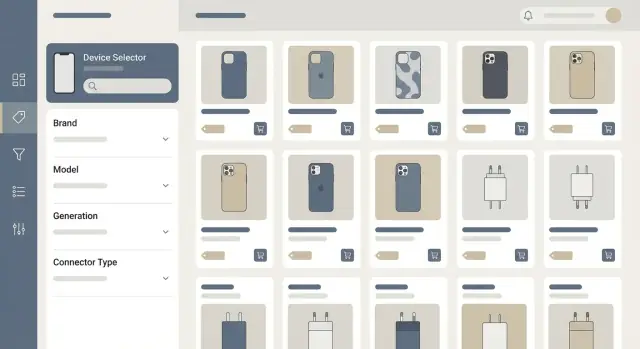
Der schnellste Weg, falsche Käufe zu reduzieren, ist, nach dem Gerät des Käufers zu fragen, bevor Sie Produkte zeigen. Bei Hüllen, Schutzfolien und Linsenschutz setzt ein einfacher Schritt „Wähle dein Gerät“ Kontext und verhindert, dass Menschen blind shoppen.
Nach Geräteauswahl sollten die Filter wie ein geführter Pfad wirken, nicht wie eine lange Checkliste. Ein gutes Muster ist eine Hierarchie, bei der jede Wahl die nächsten Optionen auf gültige reduziert: Marke, dann Familie (Serie), dann Modell, dann Generation/Größe. Wenn jemand „Galaxy S“ wählt, sollten keine iPhone‑Familien mehr erscheinen. Wenn „iPhone 15“ gewählt ist, darf „iPhone 15 Pro Max“ nicht als Größe auftauchen.
Praktische Regeln, damit Filter sicher wirken:
- Verstecken Sie unmögliche Optionen, statt sie nur deaktiviert zu zeigen. Weniger Auswahl reduziert Fehler.
- Halten Sie Labels benutzerfreundlich (geläufige Namen), speichern Sie aber die exakten internen IDs im Hintergrund.
- Nach Geräteauswahl eine klare Umschaltoption „nur kompatible anzeigen“ anbieten und standardmäßig aktivieren.
- Zeigen Sie das gewählte Gerät als fixierbaren Chip an (ein Klick zum Ändern).
- Bieten Sie einen schnellen „Ich kenne mein Modell nicht“ Ausweg mit einfachen Abfragen (Bildschirmgröße, Jahr, Kameralayout).
Empty States sind wichtig, weil dort Verwirrung zu Rücksendungen wird. Zeigen Sie statt einer „0 Ergebnisse“-Todesnachricht eine Erklärung und eine nächste Aktion an: „Keine Hüllen passen zu iPhone 14 Pro (6,1"). Versuchen Sie iPhone 14 (6,1") oder Gerät zurücksetzen.“ Wenn Ihr Katalog Lücken hat, sagen Sie das offen und bieten Sie „Benachrichtige mich“ oder „später prüfen“ an.
Beispiel: Ein Käufer sucht „iPhone 14 case“, hat aber tatsächlich ein iPhone 14 Pro. Nachdem er „Apple > iPhone > iPhone 14 Pro“ wählt, entfernt die Liste sofort Hüllen, die nur für das iPhone 14 passen, und die „nur kompatible“‑Option verhindert, dass ein falsches Produkt in den Warenkorb gelangt. Das ist die Kernaufgabe von Geräte‑Kompatibilitätsfiltern: Entscheidungen so leiten, dass falsche Artikel nie attraktiv wirken.
Suche, die Geräte‑Intent versteht
Käufer denken nicht in SKUs. Sie tippen „Ladegerät für Pixel 8“ oder „Hülle iPhone 15 Pro Max“. Eine gute Suche sollte beide Teile verstehen: das Gerät und die Zubehör‑Absicht, und nur passende Artikel zurückgeben.
Indexieren Sie dafür zwei Dinge im Suchindex: Produktattribute (Kategorie, Anschlusstyp, Watt, Farbe) und Kompatibilitätsbeziehungen (für welche Geräte jedes Produkt passt). Behandeln Sie Kompatibilität wie ein eigenes durchsuchbares Feld, nicht als nachträglich berechnete Eigenschaft. Das macht Filter sofort fühlbar.
Praktisch: Speichern Sie eine normalisierte Kompatibilitäts‑Map in der Datenbank und veröffentlichen Sie ein abgeflachtes „Device Tokens“ Feld in den Suchindex für jedes Produkt. Fügen Sie gängige Aliase hinzu, damit „Pixel 8“, „Google Pixel 8“ und Gerätecodes gleich treffen.
Bei vielen Varianten vermeiden Sie tiefe Joins zur Suchzeit. Precomputen Sie, was möglich ist:
- Erstellen Sie eine stabile Device‑ID und mapen Sie alle Aliase darauf
- Expandieren Sie regelbasierte Kompatibilität in explizite Device‑IDs während des Indexings
- Halten Sie das Suchindex‑Dokument selbstenthaltend (keine Laufzeit‑Joins)
- Aktualisieren Sie nur geänderte Produkte, wenn ein neues Gerät/Alias hinzugefügt wird
Für unbekannte Geräte geben Sie keine Vermutung zurück, die zu Fehlkäufen führt. Wechseln Sie zu einem geführten Fallback: fragen Sie den Anschluss (USB‑C, Lightning), zentrale Maße (Bildschirmgröße, Gehäusehöhe) oder ein Foto des Anschlusslabels, wenn Ihr Support das erlaubt. Zeigen Sie dann eine kleine Auswahl „wahrscheinlicher Treffer“ mit klaren Warnungen und einer Aufforderung, vor dem Checkout das Gerät zu bestätigen.
Produktseiten und Warenkorb: Kompatibilität unübersehbar machen
Erstellen Sie Ihr Kompatibilitätsmodell schnell
Prototypisieren Sie einen Geräte-Katalog und Kompatibilitätsregeln, indem Sie den Ablauf in Koder.ai durchsprechen.
Die meisten Fehlkäufe passieren, nachdem ein Käufer ein Produkt „gefunden“ hat. Produktseite und Warenkorb sind die letzte Verteidigungslinie — behandeln Sie Kompatibilität als primäre Information, nicht als Fußnote.
Zeigen Sie einen klaren Status nahe Preis und „In den Warenkorb“-Button: Kompatibel, Nicht kompatibel oder Unbekannt. „Unbekannt“ ist besser als eine falsche Vermutung, sollte aber mit einer nächsten Aktion verbunden sein, z. B. der Aufforderung, das Gerät auszuwählen.
Erklären Sie das „Warum“ in Alltagssprache
Sagen Sie nicht nur „passt“. Nennen Sie Gründe in einfachen Worten: „USB‑C Anschluss“, „passt iPhone 14 (6,1 Zoll)", „funktioniert mit MagSafe“ oder „benötigt 3,5 mm Klinke“. Dieselben Daten, die Ihre Filter antreiben, sollten hier eine kurze, verständliche Erklärung erzeugen.
Ein einfaches Muster:
- Kompatibel: zeigen Sie 1–2 Gründe (Anschluss, Größe, Generation).
- Nicht kompatibel: zeigen Sie die Abweichung (Lightning vs USB‑C, andere Gehäusegröße).
- Unbekannt: erklären Sie, was fehlt (Gerät nicht gewählt oder Fitment nicht verifiziert).
- Vertrauenshinweise: „Getestet auf iPhone 14 und 14 Pro Hüllen“ (nur wenn wahr).
Lassen Sie Käufer Geräte wechseln, ohne Fortschritt zu verlieren
Fügen Sie auf der Produktseite und im Warenkorb eine kleine „Anderes Gerät prüfen“-Steuerung hinzu. Wenn das Gerät gewechselt wird, behalten Sie die Warenkorb‑Positionen, prüfen die Kompatibilität neu und markieren alles, was nicht mehr passt.
Im Warenkorb verstecken Sie Probleme nicht hinter kleinen Warnungen. Ist ein Artikel Nicht kompatibel, blockieren Sie den Checkout, bis er entfernt wird oder die Geräteauswahl geändert ist. Bei Unbekannt erlauben Sie den Checkout nur, wenn der Käufer bestätigt (einfaches Kontrollkästchen) und das Risiko deutlich genannt wird.
Behandeln Sie Cross‑Sells vorsichtig. Wenn der Käufer „iPhone 14“ gewählt hat, empfehlen Sie nur Artikel, die exakt dazu passen. Ein „Kunden kauften auch“-Widget, das Gerätekontext ignoriert, erzeugt stillschweigend Rücksendungen.
Häufige Fallen, die zu Fehlkäufen führen
Die meisten Fehlkäufe entstehen nicht beim Käufer. Sie passieren, wenn Kompatibilitätsdaten vage sind oder das UI „nah genug“ zulässt.
Ein häufiger Fehler ist, sich nur auf Marketing‑Namen zu verlassen. „iPad Air“ oder „Galaxy S“ ist kein eindeutiges Gerät. Sie brauchen stabile Felder wie Generation, Release‑Jahr und Bildschirmgröße. Ohne diese mischt Ihr Shop stillschweigend Produkte, die in einem Dropdown identisch aussehen, aber unterschiedlich passen.
Eine verwandte Falle ist das Zusammenfassen von Varianten mit gleichem Namen. Dieselbe Familie kann mehrere Größen, Kamerabuckel, Tastenlayouts oder Anschlussänderungen haben. Kann Ihr Datenmodell Varianten nicht ausdrücken, sieht der Kunde möglicherweise eine Hülle, die „passt“, aber eben nicht für sein genaues Gerät.
Filter können irreführend sein, wenn sie Kombinationen anbieten, die zu null Ergebnissen führen. Käufer interpretieren eine leere Seite als defekte Seite und erweitern Filter, bis sie etwas finden — auch wenn es falsch ist. Gute Filter verstecken unmögliche Kombinationen und führen zu gültigen Treffern.
Kompatibilität ist selten ein simples Ja/Nein. „Funktioniert mit iPhone“ reicht nicht, wenn die Entscheidung über Schnelllade‑Watt, USB‑C Power Delivery Profile, MagSafe‑Ausrichtung oder ob ein Kabel Daten/Video unterstützt geht. Wenn Sie solche Dinge als optionale Notizen statt strukturierter Attribute behandeln, entstehen Rücksendungen.
Schließlich werden Teams von stillen Änderungen getroffen. Wenn jemand eine Kompatibilitätsregel ohne Audit ändert, kann niemand erklären, warum Rücksendungen seit Dienstag gestiegen sind.
Eine schnelle Checkliste, um Probleme zu finden:
- Geräteeinträge ohne Generation/Jahr/Bildschirmgröße
- Familien ohne explizite Varianten (Größe, Anschluss, Kameralayout)
- Filteroptionen, die häufig leere Ergebnisse liefern
- „Funktioniert“-Behauptungen, die PD, MagSafe oder Ladeklassen ignorieren
- Kompatibilitätsänderungen ohne „wer/wann/warum"‑Protokoll
Beispiel: Ein Käufer wählt „iPad Air“ und kauft eine Hülle. Wenn Ihr Selektor nicht nach Generation fragt, könnte er eine Hülle für das 10,9" Modell bekommen, obwohl er ein älteres 10,5"‑Gerät besitzt. Ein einfacher Generation‑Schritt verhindert solche Fehler.
Schnelle Kompatibilitäts‑Checkliste (Release‑Tag und tägliche Abläufe)
Bei Launches ist das Ziel: Käufer sollen ihr genaues Gerät in Sekunden auswählen können und niemals Zubehör sehen, das nicht passt. Eine kleine Routine pro Launch hält Ihre Filter korrekt.
Release‑Tag Checkliste (neue Telefonmodelle)
- Fügen Sie jedes Modell und jede Generation als separate Einträge hinzu (inkl. Plus/Pro/Max/Ultra Varianten).
- Ergänzen Sie Aliase, die Nutzer tatsächlich tippen: Marketing‑Name, Kurzform und häufige Rechtschreibfehler.
- Erfassen Sie die physischen Fakten, die die Passform ändern: Anschlusstyp, Kamerabuckel‑Layout, Tastenposition.
- Dokumentieren Sie regionale Unterschiede, die Zubehör beeinflussen (z. B. SIM‑Schacht‑Lage oder Modellcodes), wenn sie das Gehäuse ändern.
- Verknüpfen Sie „nahe Treffer“, damit Sie warnen können (z. B. „iPhone 15 Hülle passt nicht für iPhone 15 Pro").
Neue Zubehörartikel brauchen die gleiche Disziplin. Der Fehler ist, Kompatibilität als nachträglichen Schritt zu betrachten und Probleme erst nach Rücksendungen zu beheben.
Neue Zubehör‑Checkliste (pro SKU)
- Wählen Sie Mapping‑Typ: explizite Geräteliste (am besten für Hüllen) oder Regeln (am besten für Ladegeräte und Kabel).
- Fügen Sie Ausnahmen von Anfang an hinzu (funktioniert mit den meisten Modellen, außer X und Y).
- Verifizieren Sie Passform an einer realen Geräteliste, nicht nur anhand der Verpackungsangabe.
- Legen Sie fest, was angezeigt wird, wenn das Gerät unbekannt ist (verstecken oder mit klarer „Modell prüfen“-Hinweis anzeigen).
- Fügen Sie pro Marke ein „Testgerät“ hinzu, um schlechte Mappings früh zu erkennen.
Für schnelles QA führen Sie ein paar Stichproben durch („iPhone 15 Pro Hülle“, „Galaxy S24 Kabel"), klicken zwei Filterpfade pro Marke und legen jeweils ein kompatibles und ein nicht kompatibles Produkt in den Warenkorb, um Warnungen zu prüfen. Achten Sie auf plötzliche Anstiege bei Suchanfragen wie „passt das?“ oder Rücksendungen mit Grund „falsches Modell" — das deutet meist auf einen fehlenden Alias oder eine fehlerhafte Regel.
Der Support sollte nach dem genauen Modellnamen fragen, regionalen Modellcode, Speichergröße nur wenn sie Hardware beeinflusst, und ob der Kunde eine sehr klobige Schutzhülle verwendet (kann kabelloses Laden oder manche Halterungen beeinflussen). 20 Sekunden Bestätigung sparen oft eine Rücksendung.
Beispiel: Vermeidung eines Fehlkaufs im Shop‑Flow
Lassen Sie die Suche Geräte verstehen
Bauen Sie gerätebewusste Suchindexierungslogik und iterieren Sie, bis die Ergebnisse sofort und genau wirken.
Ein Käufer tippt „case for iPhone 13“. Der Shop zeigt Hüllen, aber die erste Sicherheitsstufe sollte vor dem Hinzufügen erscheinen: ein kleiner Gerätepicker neben den Ergebnissen mit dem Hinweis „Wähle dein genaues Modell".
Er wählt „iPhone 13 Pro“ aus den Vorschlägen. Sofort aktualisieren sich die Ergebnisse und bei Artikeln, die nicht mehr passen, steht: „Passt nicht für iPhone 13 Pro (Unterschiede beim Kamerabuckel)". Klickt er trotzdem eine nicht passende Hülle an, blockiert die Produktseite den Haupt‑„In den Warenkorb“‑Button, bis er ein kompatibles Gerät bestätigt. Dieser eine Schritt verhindert die häufigste Verwechslung: Basis‑Modell vs Pro‑Modell.
Ein anderer Käufer kauft ein Ladegerät. Das Ladegerät funktioniert mit vielen Telefonen, aber der Kunde will Schnellladen. Auf der Produktseite ist Kompatibilität in zwei Zeilen getrennt: „Funktioniert mit“ und „Schnellladen“. Wenn er „Galaxy S22“ im Gerätepicker wählt, zeigt die Seite „Funktioniert: Ja“ und „Schnellladen: Nein (auf diesem Gerät auf 10W begrenzt)". Der Warenkorb wiederholt diese Labels, sodass der Käufer nicht annimmt, Schnellladen sei automatisch gegeben, nur weil der Stecker passt.
Eine Woche später erscheint eine neue Generation. Statt hunderte Produkte manuell zu aktualisieren, nutzt Ihr System eine Regel: „USB‑C PD‑Ladegeräte laden schnell jedes Gerät, das PD 3.0 bei 20W+ unterstützt". Wenn „iPhone 16" hinzugefügt wird, übernimmt es automatisch das richtige Ladeverhalten aus seinen Fähigkeiten; nur Ausnahmen brauchen manuelle Prüfung. Hier sparen Kompatibilitätsfilter und regelbasiertes Mapping echte Zeit.
Welche Daten diese Schutzmechanismen möglich machen:
- Ein sauberer Geräte‑Katalog (Brand, Modell, Variante wie Pro/Max, Generation, regionaler Name)
- Eine Kompatibilitäts‑Ebene, die Fit (Hülle/Aussparungen) und Funktion (Watt, PD/QC‑Versionen) unterscheidet
- Messbare Produktattribute (Anschlusstyp, Abmessungen, unterstützte Lade‑Standards)
- UX‑Hooks (Gerätepicker in Suche, Produkt‑Validierung, Warenkorb‑Recheck)
- Klare Labels für „funktioniert“ vs „funktioniert am besten“ mit einfachen Gründen
Der Fehler wurde an vier Punkten verhindert: Gerätewahl in der Suche, gefilterte Ergebnisse, Add‑to‑Cart‑Validierung und eine finale Warenkorb‑Prüfung vor dem Checkout.
Nächste Schritte: stufenweise Einführung und Wartbarkeit
Rollout funktioniert am besten, wenn Sie Kompatibilität als Produktfeature behandeln, nicht als einmaligen Datenimport. Starten Sie klein, beweisen Sie, dass Rücksendungen sinken, und weiten Sie es mit einem wiederholbaren Prozess aus.
Ein pragmatischer Phasenplan:
- Phase 1 (2–4 Wochen): Decken Sie Ihre Top‑50 Geräte und Ihre Top‑3–5 Zubehörkategorien ab (Hüllen, Schutzfolien, Ladegeräte, Kabel, Halterungen). Verwenden Sie explizite Kompatibilität dort, wo Fehler teuer sind (Hüllen) und einfache Regeln, wo es sicher ist (USB‑C Kabel).
- Phase 2: Erweitern Sie die Geräteabdeckung nach Verkaufs‑ und Suchnachfrage (Top 80 % der Sessions). Fügen Sie Aliase hinzu und bereinigen Sie die häufigsten Varianten.
- Phase 3: Fügen Sie Long‑Tail Geräte, regionale Modelle und Randfälle hinzu (Carrier‑Versionen, Mini/Plus/Pro Linien). Verschärfen Sie Regeln und fügen Sie Ausnahmen hinzu, wenn sich wiederholte Fehler zeigen.
Behalten Sie ein kurzes Set Kennzahlen im Blick, damit Sie wissen, ob die Arbeit sich auszahlt. Ziel: weniger vermeidbare Rücksendungen und weniger „passt das?“‑Momente.
Wöchentliche Signale zum Tracken:
- Rücksendegründe „passt nicht“ oder „falsches Modell"
- Kompatibilitätsbezogene Support‑Tickets und Chat‑Volumen
- Konversionsrate nach Geräteauswahl (und Abbruchrate während der Auswahl)
- Suchverfeinerungen: wie oft Nutzer nach Gerätebezeichnung ergänzen, nachdem sie Ergebnisse sehen
Wartung ist der Punkt, an dem Teams meist zurückfallen. Legen Sie eine wöchentliche Routine fest: Vendor‑Updates einpflegen, mit Ihrem Geräte‑Katalog abgleichen und neue Ausnahmen prüfen (z. B. eine Hülle, die für iPhone 15 passt, aber nicht für iPhone 15 Pro, obwohl die Namen nah beieinanderliegen). Halten Sie eine kleine „Quarantäne“-Liste für unklare SKUs, bis sie verifiziert sind.
Wenn Sie schnell vorankommen wollen, kann Koder.ai helfen, das Kompatibilitätsdatenmodell zu prototypisieren und Filter sowie gerätebewusste Suche zu bauen, indem Sie die Anforderungen im Planungsmodus durchsprechen. Sobald Sie bereit sind, können Sie den Quellcode exportieren und die Implementierung besitzen.