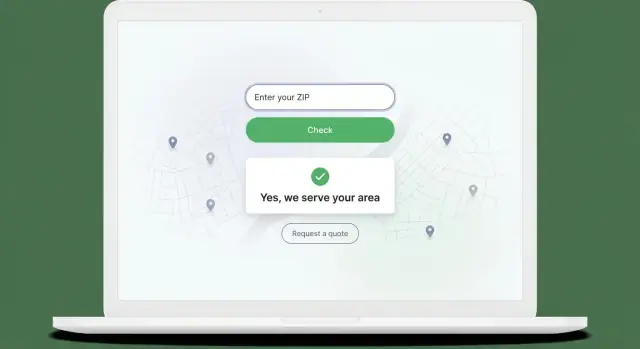
Warum eine einfache PLZ-Prüfung Verwirrung reduziert
Die meisten Besucher verlassen Ihre Seite nicht, weil sie Ihren Service ablehnen. Sie verlassen sie, weil sie eine einfache Frage nicht schnell beantwortet bekommen: „Bedienen Sie meinen Wohnort?“ Wenn sie raten müssen, springen sie ab und probieren die nächste Firma.
Unklare Abdeckung erzeugt außerdem Mehrarbeit. Leute rufen an oder füllen Formulare „nur zum Nachfragen“ aus, und Sie verbringen Zeit mit Leads, die Sie nicht bedienen können. Schlimmer noch: Kunden außerhalb Ihres Gebiets fühlen sich getäuscht, wenn Sie später absagen müssen — das schadet dem Vertrauen.
Ein Dienstgebiet‑Prüfer per PLZ löst das mit einem Versprechen: eine sofortige, klare Antwort.
„Sofortige Antwort“ bedeutet für Kunden: fünf Ziffern eingeben, einen Button tippen und sofort eine einfache Nachricht sehen. Keine lange Erklärung. Es sollte klar sein, was als Nächstes zu tun ist — Angebot anfordern oder eine Alternative wählen.
Solch ein Widget ist besonders wichtig, wenn Entfernung Preis, Termin oder Durchführbarkeit beeinflusst. Es ist nützlich für Hausservice, Vor‑Ort‑Arbeiten, lokale Lieferung und mobile Dienste.
Ein kurzes Beispiel: Ein Hausbesitzer braucht heute einen neuen Boiler. Er findet Sie mobil zur Mittagszeit. Wenn Ihre Seite ihn nach einer Service‑Karte suchen lässt, wird er wahrscheinlich weiterziehen. Wenn er seine PLZ eingibt und „Ja, wir bedienen Ihr Gebiet – Angebot anfordern“ sieht, nehmen Sie den Hauptgrund für Zögern weg.
Ziel ist nicht zu beeindrucken, sondern Zweifel zu beseitigen, unnötige Kontakte zu reduzieren und die richtigen Kunden schneller zu erreichen.
Was ein PLZ‑basierter Dienstgebiet‑Prüfer tut
Ein Dienstgebiet‑Prüfer per PLZ ist ein kleines Widget, das eine Frage beantwortet: „Bedienen Sie meine Adresse?“ Der Besucher tippt eine PLZ, drückt einen Button und erhält ein klares Ja oder Nein.
Der Ablauf bleibt bewusst kurz: PLZ eingeben, Ergebnis sehen, dann eine offensichtliche Aktion ausführen. Die besten Versionen wirken sofort, weil Menschen das meist beim Vergleichen von Anbietern nutzen. Sie wollen nicht anrufen, nur um gesagt zu bekommen, dass Sie ihr Gebiet nicht bedienen.
Wenn die PLZ bedient wird, bestätigen Sie die Abdeckung in einfacher Sprache und leiten direkt zur Angebotsstrecke weiter. Idealerweise öffnet der „Angebot anfordern“-Button ein kurzes Formular, das bereits mit der eingegebenen PLZ vorgefüllt ist, damit sich der Nutzer nicht wiederholen muss.
Wenn die PLZ nicht bedient wird, sollte das Widget trotzdem höflich und nützlich bleiben. Schlagen Sie nahegelegene bediente PLZs vor, bieten Sie eine Warteliste an oder laden Sie ein, die Standortdaten zu teilen, damit Sie bei Erweiterung nachfassen können.
Mindestens sollten diese beiden Ergebnisse klar sein:
- Bedient: Bestätigungsnachricht und ein einziger „Angebot anfordern“-Button
- Nicht bedient: eine klare Nachricht, eine hilfreiche Alternative und eine Kontaktoption
Die Platzierung ist wichtig. Das funktioniert gut auf der Startseite (schnelle Bestätigung), auf jeder Leistungsseite (hohe Absicht) und auf der Kontaktseite (um niedrigwertige Anfragen zu reduzieren). Wenn Sie es mit einem Tool wie Koder.ai bauen, können Sie kleine Extras hinzufügen, z. B. sich die zuletzt geprüfte PLZ merken, damit wiederkehrende Besucher schneller sind.
Nutzererlebnis: der Bildschirm sollte in 2 Sekunden antworten
Ein Dienstgebiet‑Prüfer per PLZ funktioniert nur, wenn er mühelos wirkt. Halten Sie ihn klein und offensichtlich: ein PLZ‑Feld und ein Button. Beschriften Sie ihn klar, z. B. „PLZ eingeben“, und halten Sie den Button schlicht, z. B. „Prüfen“ oder „Verfügbarkeit ansehen“.
Nach dem Klick zeigen Sie schnell eine Antwort und in einfacher Sprache. Vermeiden Sie Begriffe wie „coverage verification“ oder „serviceability“. Leute wollen ein klares Ja oder Nein und die nächste Handlung.
Beispielhafte Nachrichtentypen, die gut funktionieren:
- „Ja – wir bedienen 78704. Angebot anfordern."
- „Noch nicht – wir bedienen 78704 nicht. Hinterlassen Sie Ihre E‑Mail und wir informieren Sie.“
- „Wir bedienen diese PLZ für einige Services. Wählen Sie, was Sie brauchen, um das zu bestätigen."
Wenn die Verfügbarkeit je nach Servicevariante unterschiedlich ist (z. B. nur Reparaturen in der Stadt, Installationen im gesamten Landkreis), sagen Sie das sofort in einer kurzen Zeile unter dem Ergebnis. Verstecken Sie es nicht im Kleingedruckten. Ein kleines „Was brauchen Sie?“-Dropdown kann erst erscheinen, nachdem die PLZ als gültig erkannt wurde, damit der erste Schritt schnell bleibt.
Machen Sie den Nutzern das Formular nicht schwer. Behandeln Sie häufige Eingabefehler mit freundlichem Text: „Bitte geben Sie eine 5‑stellige PLZ ein.“ Machen Sie das PLZ‑Feld auf Mobilgeräten numerenfreundlich und akzeptieren Sie gebräuchliche Formate wie „12345“ und „12345-6789“.
Barrierefreiheits‑Basics sind wichtig, weil dies ein stark frequentierter, entscheidender Schritt ist. Stellen Sie sicher, dass Feld und Button per Tastatur bedienbar sind, der Fokus sichtbar ist, der Kontrast lesbar und Fehler in der Nähe des Feldes angekündigt werden (nicht nur per Farbe). Wenn Sie das in Koder.ai bauen, machen Sie eine schnelle Prüfung nur mit der Tastatur, bevor Sie live gehen.
Wahl der Abdeckungsregeln (PLZ‑Liste vs. Radius)
Ihre Regeln entscheiden, ob das Widget vertrauenswürdig oder frustrierend wirkt. Wählen Sie die einfachste Regel, die zu Ihrer tatsächlichen Einsatzplanung passt, und fügen Sie nur da Nuancen hinzu, wo es nötig ist.
Die zuverlässigste Option ist eine Allowlist: eine gespeicherte Liste von PLZ, die Sie bedienen. Das erfordert etwas Einrichtung, aber die Antwort ist klar und einfach zu erklären. Wenn jemand eine PLZ eingibt und es heißt „Ja“, können Sie dazu stehen. Für einen PLZ‑Prüfer ist das meist die sicherste Standardwahl.
Ein Radius um einen Standort herum wirkt einfach, kann im Alltag aber fehlerhaft sein. Ein 20‑Meilen‑Kreis kann Bereiche jenseits eines Flusses mit keiner nahen Brücke einschließen oder ein Viertel ausschließen, das Sie tatsächlich bedienen, weil die Fahrzeit kurz, die Distanz aber knapp über der Grenze liegt. Radius‑Regeln funktionieren am besten, wenn Ihre Geographie simpel ist und Ihr Team wirklich „ungefähr innerhalb X Meilen“ bedient.
Wenn Sie mehrere Teams oder Hubs haben, behandeln Sie jeden als eigenes Mini‑Dienstgebiet. Sie können die UX trotzdem einfach halten: ordnen Sie die PLZ hinter den Kulissen dem besten Hub zu und zeigen Sie ein klares Ergebnis an.
Gängige Regelmuster, die für Kunden verständlich bleiben:
- Serve list: nur erlaubte PLZ
- Serve by hub: PLZ zu Crew oder Standort zugeordnet
- Serve with conditions: PLZ ist erlaubt, aber manche Leistungen kosten mehr oder sind nicht verfügbar
Teilabdeckung ist eine häufige Fehlerquelle. Wenn eine PLZ „Ja, aber…“ ist, sagen Sie das „aber“ sofort: „Wir bedienen diese PLZ für Reparaturen. Neue Installationen können eine Anfahrtspauschale haben.“ Halten Sie den Angebotsbutton sichtbar und füllen Sie die PLZ vor, damit der Kunde sich nicht wiederholt.
Wie Sie Ihre Dienstgebietsdaten organisieren
Ein Dienstgebiet‑Prüfer per PLZ ist nur so genau wie die zugrundeliegenden Daten. Wenn Ihre Regeln in E‑Mails, Tabellen und Köpfen verstreut sind, liefert das Widget inkonsistente Antworten und Kunden merken das.
Starten Sie mit einer einzigen Quelle der Wahrheit: einer Tabelle, in der jede PLZ als Datensatz liegt, den man aktivieren, deaktivieren und kommentieren kann. Halten Sie sie einfach und durchsuchbar. Sie können das in Ihrer App‑Datenbank speichern (z. B. PostgreSQL), damit Updates schnell und nachvollziehbar sind.
Eine praktische Tabellenstruktur:
- PLZ (als Text speichern, nicht als Zahl)
- Stadt/Region‑Bezeichnung (für Menschen lesbar)
- Aktiv‑Flag (bedient vs. nicht bedient)
- Notizen (interne Gründe, z. B. „saisonal“ oder „keine Hochhäuser")
- Anzeige‑Nachricht (kundenorientierter Text, wenn eine besondere Notiz nötig ist)
Genau dieses „Anzeige‑Nachricht“-Feld löst reale Situationen: „Wir bedienen diese PLZ nur für Reparaturen“ oder „Nächstverfügbarer Termin in 3 Tagen.“ Es hält die UI einfach und erlaubt ehrliche Kommunikation.
Regeln nicht überschreiben, versionieren
Wenn Sie Abdeckung ändern, möchten Sie wissen, wie die Regeln letzten Monat waren (für Reports, Rückerstattungen oder Reklamationen). Führen Sie eine leichte Versionierung ein: Regelset‑Name, Start‑ und Enddatum. Neue Updates erzeugen eine neue Version, statt die alte zu überschreiben.
Planen Sie mehrere Standorte früh ein
Auch wenn Sie heute nur einen Standort haben, fügen Sie Felder wie brand_id oder location_id hinzu. Später können Sie dann sagen: „Ja, wir bedienen Sie – von Standort B aus“, ohne das Datenmodell neu zu bauen.
Schritt‑für‑Schritt: Das PLZ‑Checker‑Feature bauen
Ein guter Dienstgebiet‑Prüfer per PLZ hat eine Aufgabe: klar beantworten „Bedienen Sie mich?“ und dann die nächste Aktion deutlich machen.
1) PLZ‑Eingabe + Validierung bauen
Halten Sie die Eingabe einfach: ein Feld, ein Button.
- Akzeptieren Sie 5‑stellige PLZ (Trim von Leerzeichen).
- Zeigen Sie einen Fehler nur, nachdem der Nutzer versucht hat zu prüfen.
- Verwenden Sie eine klare Nachricht wie „Geben Sie eine 5‑stellige PLZ ein.“
2) Die Prüf‑Endpoint erstellen
Sie brauchen ein kleines Backend‑Endpoint, das eine PLZ erhält und eine Entscheidung zurückgibt, basierend auf Ihren Regeln (Liste erlaubter PLZ, Radiusregel oder Mischform). Halten Sie die Antwort klein und konsistent, damit die UI einfach bleibt.
3) Eine einfache Antwort zurückgeben
Ihre Antwort sollte das Ergebnis und die nächste Handlung abdecken.
{ "served": true, "message": "Yes - we serve 94107. Get a quick quote." }
Nach der Prüfung zeigen Sie eine Ergebniskarte direkt unter dem Eingabefeld. Bei „bedient“ zeigen Sie einen „Angebot anfordern“-Button in dieser Karte. Bei „nicht bedient“ sagen Sie es schlicht und bieten eine Fallback‑Option wie „Hinterlassen Sie Ihre Daten und wir prüfen die Optionen“ (optional).
5) Jede Prüfung protokollieren
Speichern Sie PLZ + Zeitstempel (und optional eine grobe Ortsangabe wie Stadt/Bundesland, falls vorhanden). So sehen Sie mit der Zeit, wo Nachfrage entsteht und welche PLZ Verwirrung verursachen.
Wenn Sie das in Koder.ai bauen, können Sie die Eingabe, das Endpoint und die Ergebniskarte schnell in der Planungsphase prototypen und dann den Code exportieren, wenn Sie mit dem Fluss zufrieden sind.
Hat jemand Ihren PLZ‑Prüfer genutzt, sollte der nächste Bildschirm wie ein natürlicher nächster Schritt wirken, nicht wie eine neue Aufgabe. Die besten Flows halten das Momentum: ein Klick, ein kurzes Formular und eine klare Bestätigung.
Halten Sie das Formular klein und praktisch. Fragen Sie nur, was nötig ist, um ein echtes Angebot zu erstellen, und sparen Sie den Rest für das Gespräch oder den Nachrichtenverlauf auf. Ein guter Default ist Basis‑Kontaktinfo, was gemacht werden soll und alles Ungewöhnliche zur Arbeit.
Eine einfache Feldauswahl, die meist funktioniert:
- Name
- Telefon oder E‑Mail (wenn möglich beides anbieten)
- PLZ (vorausgefüllt aus dem Prüfer)
- Gewünschter Service (kurzes Dropdown plus „Andere“-Option)
- Notizen (optional)
Das Vorbefüllen der PLZ ist wichtiger, als es klingt. Wenn Nutzer sie neu eintippen müssen, geben manche auf. Behandeln Sie PLZ‑Prüfer und Angebotsformular als einen Flow: übernehmen Sie die PLZ automatisch, und wenn der Nutzer sie ändert, prüfen Sie die Berechtigung leise erneut.
Setzen Sie Erwartungen, bevor sie auf „Senden“ klicken. Sagen Sie, wann sie eine Rückmeldung bekommen („Wir antworten innerhalb 1 Werktages“) und wie Ihre Geschäftszeiten sind. Das reduziert nervöse Nachfragen und wirkt professionell.
Nach dem Absenden zeigen Sie eine klare „Wir haben’s erhalten“-Nachricht mit einer kurzen Zusammenfassung (Service + PLZ) und was als Nächstes passiert. Vermeiden Sie es, sie ohne Bestätigung einfach auf die Startseite zurückzuschicken.
Wenn Sie das mit einem Chat‑basierten Builder wie Koder.ai bauen, behandeln Sie den Bestätigungsschritt als echte Seite. Das ist der Moment, in dem ein Besucher zum Lead wird.
Randfälle, die Sie von Anfang an abdecken sollten
Ein Dienstgebiet‑Prüfer per PLZ wirkt simpel, bis echte Menschen tippen. Planen Sie ein paar typische Randfälle, damit das Widget hilfreich bleibt.
Zuerst: Schlechte Eingaben klar und ruhig behandeln. Leute fügen Leerzeichen ein, tippen 4 Ziffern oder Buchstaben. Sagen Sie nicht nur „Ungültige PLZ“, sondern erklären Sie, wie zu korrigieren ist: „Geben Sie eine 5‑stellige PLZ ein (z. B. 94107).“ Wenn Sie ZIP+4 unterstützen, akzeptieren Sie beides und normalisieren.
Trennen Sie außerdem „Wir bedienen Ihre PLZ“ von „Wir bieten diesen Service dort an“. Ein Kunde kann im Gebiet sein, aber nicht alle Leistungen werden angeboten (z. B. Installation ja, Notfallreparatur nein). Nach einem positiven Treffer fragen Sie kurz „Was brauchen Sie?“ und zeigen das passende Ergebnis basierend auf der Auswahl.
Grenzgebiete brauchen vorsichtige Formulierung. Wenn Ihre Regeln auf Radius oder unpräzisen PLZ‑Grenzen beruhen, vermeiden Sie ein hartes Ja/Nein, wenn Sie unsicher sind. Nutzen Sie freundliche Unsicherheit:
- „Wahrscheinlich bedient – fordern Sie ein Angebot an und wir bestätigen.“
- „Außerhalb unseres Kerngebiets, aber fragen Sie gern nach.“
- „Derzeit nicht bedient“ (mit einer klaren Alternative, z. B. Warteliste).
Zuletzt: Spam‑Schutz anbieten, ohne echte Kunden zu bestrafen. Ein Angebotsformular zieht Bots an, aber schwere Captchas können die Konversionen drücken. Beginnen Sie mit einfachen Maßnahmen wie IP‑Rate‑Limiting, Blockieren wiederholter identischer Einsendungen und einem versteckten Feld, das Menschen nicht ausfüllen. Wenn Sie das in Koder.ai bauen, können Sie diese Checks im Backend implementieren und die Frontend‑Erfahrung schnell halten.
Ein kurzes Beispiel: Jemand gibt 30318 ein, erhält „Ja, wir bedienen Ihr Gebiet“, wählt „Dachinspektion“ und sieht „Nächster Termin: nächste Woche“. Wählt er „Notfall-Abdeckung“, sieht er „Rufen Sie an, um Verfügbarkeit in Ihrer PLZ zu bestätigen.“ Diese kleine Verzweigung verhindert unnötige Leads und peinliche Nachfragen.
Beispiel‑Szenario: Ein Hausdienstleister mit gemischter Abdeckung
Ein lokaler HVAC‑Betrieb hat zwei Einsatzteams. Team A macht Wartung und Installationen im nördlichen Teil der Stadt. Team B deckt dringende Reparaturen im Süden und einige Vororte ab. Die Abdeckung überschneidet sich in manchen PLZ, aber nicht überall.
Auf ihrer Seite steht der PLZ‑Prüfer über dem Angebotsbutton. Ein Besucher tippt seine PLZ ein und erhält sofort eine klare Antwort.
Ist die PLZ abgedeckt, lautet das Ergebnis konkret: „Ja, wir bedienen 12345. Nächstverfügbarer Termin: schon morgen.“ Die Seite zeigt dann einen klaren Button zum Angebotsanforderung. Das Formular ist kurz, sammelt aber still Informationen, die helfen, das richtige Team zu schicken.
In dieser gemischten Abdeckung sollte das Angebotsformular erfassen:
- PLZ (vorausgefüllt vom Prüfer)
- Service‑Typ (Reparatur, Wartung, Installation)
- Dringlichkeit (heute, diese Woche, flexibel)
- Adresse und Kontaktdaten
- Notizen (Symptome, Modell, Fotos optional)
Ist die PLZ nicht bedient, bleibt die Nachricht hilfreich: „Wir bedienen 67890 derzeit nicht.“ Statt einer Sackgasse bieten Sie Optionen wie Warteliste für die Gegend oder schlagen nahegelegene, bediente PLZs zum erneuten Prüfen vor. Hat das Unternehmen ein Partnernetzwerk, kann hier eine „Trotzdem Hilfe anfragen“-Option die Anfrage weiterleiten, ohne Leistung zu versprechen, die Sie nicht liefern.
Wichtig ist, dass der Besucher immer weiß, was als Nächstes passiert, und das Unternehmen die richtigen Informationen erhält, um das richtige Team gleich beim ersten Mal zu schicken.
Ein Dienstgebiet‑Prüfer soll Zweifel beseitigen. Wenn er Reibung hinzufügt oder falsche Antworten gibt, verlassen Leute die Seite oder senden Ihnen Anfragen, die Sie nicht bedienen können.
Häufige Probleme und wie man sie vermeidet:
- Ein Radius, der reale Grenzen ignoriert. Ein einfacher Meilenradius kann ein nahegelegenes Viertel über einen Fluss einschließen oder ein nahes Gebiet ausschließen. Wenn Sie Radius nutzen, prüfen Sie ihn gegen Fahrtzeiten und bekannte Barrieren.
- Nutzer vor der Ergebnisanzeige zur Registrierung zwingen. Wenn das erste Hindernis eine Anmeldeaufforderung ist, springen viele ab. Zeigen Sie zuerst das Ergebnis, dann laden Sie zur Angebotsanfrage ein.
- „Ja“ sagen, aber den Lead in der Übergabe verlieren. Die Anzeige kann „Ja“ zeigen, aber das Formular kann an das falsche Team oder einen generischen Posteingang gehen. Testen Sie den kompletten Pfad: prüfen → senden → Bestätigung → interne Benachrichtigung.
- Vergessen, die PLZ‑Abdeckung nach Expansion (oder Einschränkung) zu aktualisieren. Das Widget ist nur so genau wie seine Datenquelle. Wenn Sie ein neues Team oder eine neue Stadt aufnehmen, aktualisieren Sie die PLZ‑Liste am selben Tag.
- Zu viel abfragen, bevor der Service bestätigt ist. Fragen Sie nicht nach vollständiger Adresse, Budget und Projektangaben, bevor Sie wissen, dass der Nutzer im Bereich liegt. Der erste Schritt sollte PLZ und vielleicht Service‑Typ umfassen.
Wenn Sie einen PLZ‑Prüfer bauen, machen Sie einen Testlauf mit 10 PLZ: fünf, die Sie bedienen, und fünf, die Sie nicht bedienen. Ein falsches „Ja“ kann Stunden verschwenden, ein falsches „Nein“ kann einen guten Kunden kosten.
Schnelle Checkliste vor der Veröffentlichung
Bevor Sie den PLZ‑Prüfer auf Ihrer Seite aktivieren, prüfen Sie die Details, die darüber entscheiden, ob Leute ihm vertrauen. Die meisten Probleme betreffen nicht die Logik, sondern unklare Zustände, fehlendes Feedback und überflüssiges Tippen.
Führen Sie diese Prüfung auf Desktop und Mobil durch (wenn möglich echte Telefone). Zielen Sie auf ein Ergebnis, das instant wirkt, auch wenn die Prüfung einen Moment braucht.
- Testen Sie das PLZ‑Feld wie ein pingeliger Kunde: nur 5 Ziffern erlauben, Leerzeichen ignorieren und eine klare Fehlermeldung anzeigen, wenn zu kurz, Buchstaben enthält oder leer ist.
- Machen Sie die Antwort unübersehbar: die Nachricht „Ja, wir bedienen Ihr Gebiet“ oder „Nicht in Ihrem Gebiet“ sollte nahe dem Feld erscheinen und sichtbar bleiben, ohne Scrollen zu erzwingen.
- Reduzieren Sie wiederholtes Tippen: übernehmen Sie die PLZ, wenn der Nutzer „Angebot anfordern“ tippt.
- Planen Sie für das „Nein“-Ergebnis: bieten Sie einen klaren nächsten Schritt an, wie Kontaktangaben für Rückruf, Warteliste oder „trotzdem anfragen“ für Sonderfälle.
- Stellen Sie sicher, dass Sie Abdeckung schnell aktualisieren können: Ihre PLZ‑Liste (oder Radiusregeln) sollte ohne kompletten Engineering‑Release editierbar sein, damit Sie auf neue Teams, saisonale Limits oder pausierte Gebiete reagieren können.
Ein kurzer Realitätscheck: Bitten Sie jemanden, der das Widget nie gesehen hat, es auszuprobieren. Wenn er zögert oder fragt „Was mache ich jetzt?“, passen Sie Texte und Button‑Beschriftungen an, bis der Ablauf offensichtlich ist.
Nächste Schritte: Schnell starten, dann anhand echter Prüfungen verfeinern
Wählen Sie eine erste Version, die Sie in einem Satz erklären können. Für viele Firmen ist das entweder eine PLZ‑Allowlist (diese PLZ bedienen wir, die anderen nicht) oder eine Radiusregel mit einer kurzen Ausnahmeliste für Gebiete, die Sie meiden oder immer annehmen.
Starten Sie klein mit der Platzierung. Setzen Sie den PLZ‑Prüfer zuerst auf eine Seite mit hoher Conversion‑Absicht, z. B. Ihre Haupt‑„Angebot anfordern“-Seite, und beobachten Sie, wie Nutzer ihn verwenden, bevor Sie ihn überall einbinden.
Verfolgen Sie einige Kennzahlen, um faktenbasiert zu verbessern:
- Wie viele Prüfungen pro Tag stattfinden
- Anteil „nicht bedient“-Ergebnisse
- Angebotsanfragen gestartet nach einem „bedient“-Ergebnis
- Häufigste eingegebene PLZ (bedient und nicht bedient)
Behandeln Sie Dienstabdeckung als laufende Einstellung, nicht als Einmalbau. Überprüfen und aktualisieren Sie monatlich. Selbst wenn Sie noch kein komplettes Admin‑Panel bauen, benennen Sie einen Verantwortlichen (wer aktualisiert), halten Sie eine klare Quelle der Wahrheit und protokollieren Sie Änderungen und Gründe.
Wenn Geschwindigkeit wichtig ist, hilft das Prototyping des Prüfers und des Angebotsflusses in Koder.ai, schnell eine funktionierende Version vor Kunden zu bringen. Sobald echte PLZ‑Prüfungen eingehen, können Sie Text, Regeln und Formularfelder anpassen und Snapshots und Rollback nutzen, um Änderungen rückgängig zu machen, die Verwirrung stiften.