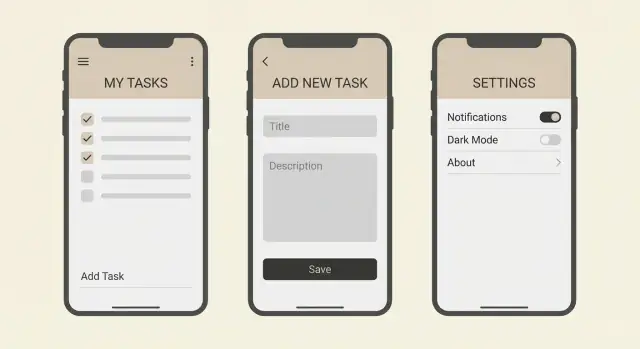
Warum nur mit drei Bildschirmen anfangen?
Anfänger blockieren oft, weil sie zuerst das fertige Produkt vor Augen haben. Das zieht eine Menge Bildschirme, Features und Entscheidungen nach sich, bevor überhaupt etwas funktioniert. Wenn du die App nicht von Anfang bis Ende laufen lassen kannst, sinkt die Motivation und es ist schwer zu entscheiden, was als Nächstes gebaut werden soll.
Eine Drei‑Bildschirm‑Startervorlage hält den Umfang klein, fühlt sich aber trotzdem wie eine echte App an. Ein List‑Screen gibt dir etwas zum Anschauen, ein Add‑Screen lässt dich Daten ändern, und ein Settings‑Screen bietet Platz für einfache Präferenzen. Zusammen ergeben sie eine komplette Schleife: Daten sehen, Daten hinzufügen, eine einfache Option ändern und das Ergebnis sehen.
Drei Bildschirme zwingen dich außerdem, an Dinge zu üben, die in fast jeder App auftauchen, ohne in Details zu ertrinken.
Was du beim Drei‑Bildschirm‑Build lernst
Du übst schnell die Fähigkeiten, die sich auf größere Projekte übertragen lassen:
- Datenfluss (wo Items leben und wie die Liste nach dem Hinzufügen aktualisiert wird)
- Navigation (sich vorhersehbar zwischen Bildschirmen bewegen)
- Validierung (leere oder fehlerhafte Eingaben blockieren)
- Präferenzen (eine kleine Einstellung wie Sortierreihenfolge speichern)
- Basis‑Fehlerbehandlung (eine klare Meldung zeigen, wenn etwas schiefgeht)
Weil die Vorlage klein ist, kannst du sie an einem Wochenende fertigstellen und immer noch Zeit zum Polieren haben. Ein einfacher Buch‑Tracker kann zum Beispiel als Liste von Büchern starten, mit einem Formular zum Hinzufügen von Titel und Autor und einer Einstellungsseite zur Wahl der Sortierung.
Die Vorlage: Liste, Hinzufügen und Einstellungen
Die Vorlage bleibt klein, deckt aber das Wesentliche ab: Daten anzeigen, Daten erstellen und Präferenzen speichern.
Bildschirm 1: Liste (Startseite)
Der List‑Screen beantwortet eine Frage: Was habe ich gerade? Er zeigt deine Items sauber und lesbar.
Überspringe nicht den leeren Zustand. Wenn noch keine Items vorhanden sind, zeige eine kurze Meldung und eine klare Aktion wie „Füge dein erstes Item hinzu.“ Das verhindert das leere‑Bildschirm‑Moment, das verwirrt.
Halte die Sortierung zuerst einfach. Wähle eine Regel (neueste zuerst oder alphabetisch) und bleib dabei. Falls du später Optionen hinzufügst, mach es zu einer kleinen Kontrolle, nicht zu einem neuen Bildschirm.
Auf dem Add‑Screen passieren die meisten Anfängerfehler, also halte ihn absichtlich unspektakulär. Verwende nur die Felder, die du wirklich brauchst. Für eine winzige Aufgabenliste sind das vielleicht ein Titel und eine optionale Notiz.
Die Validierung sollte freundlich und konkret sein. Wenn ein Pflichtfeld leer ist, zeige eine kurze Meldung in der Nähe dieses Feldes. Nach dem Speichern sollte das Ergebnis offensichtlich sein: das Item erscheint in der Liste und das Formular wird zurückgesetzt (oder der Screen schließt sich).
Bildschirm 3: Einstellungen (Präferenzen, keine Features)
Einstellungen sollten klein und realistisch sein. Füge ein paar Toggles und ein einfaches Textfeld hinzu, damit du das Speichern und Laden von Nutzerwahlen übst. Beispiele sind ein Dark‑Mode‑Toggle, ein „Vor dem Löschen bestätigen“‑Toggle und ein Textfeld wie „Anzeigename".
Hier ist der Basis‑Flow:
- Öffne die App auf dem List‑Screen
- Tippe auf Add, um das Formular zu öffnen
- Speichere und kehre zur Liste zurück, um das neue Item zu sehen
- Öffne Settings über ein Icon oder Menü, ändere eine Einstellung und kehre zur Liste zurück
Wähle eine winzige App‑Idee und definiere die Daten
Wähle genau ein „Ding“, das deine App verwaltet. Nicht fünf Dinge. Eins. Aufgaben, Kontakte, Belege, Notizen, Workouts, Pflanzen oder Bücher funktionieren gut, weil sie zur gleichen Schleife passen: Items sehen, ein Item hinzufügen und ein paar Präferenzen anpassen.
Eine gute winzige Idee passt in einen Atemzug: „Diese App hilft mir, ___ zu verfolgen.“ Wenn du mehrere Sätze brauchst, um Tags, Empfehlungen, Sync oder Teilen zu erklären, ist es nicht mehr winzig.
Definiere deine Daten, bevor du die UI anfasst. Schreib 3 bis 6 Felder für dein „Ding“ auf und markiere, welche Pflichtfelder sind. Ein Beleg‑Item könnte so aussehen: store (erforderlich), total (erforderlich), date (erforderlich), category (optional), note (optional). Kurz zu bleiben erzwingt Kompromisse — und Kompromisse machen eine v1 finishbar.
Sei streng beim, was „fertig“ für v1 bedeutet. Fertig heißt, du kannst ein Item hinzufügen, es in einer Liste sehen und die Einstellungen ändern etwas Kleines, aber Reales. Kein Suchen, keine Accounts, kein Teilen.
Eine praktische Art, den Umfang zu begrenzen, ist ein Satz pro Bildschirm:
- List screen: Zeigt alle Items und ihr wichtigstes Feld (plus einen kleinen Status, falls nötig).
- Add screen: Erstellt ein neues Item mit nur den Pflichtfeldern und einem optionalen Feld.
- Settings screen: Steuert 1–2 Präferenzen wie Sortierreihenfolge, Währung oder eine einfache Ein/Aus‑Option.
Beispiel: „Eine Workouts‑App.“ Liste: zeigt Workouts mit Datum und Dauer. Add: fügt ein Workout mit Datum, Dauer und optionalen Notizen hinzu. Einstellungen: wählt Minuten‑ vs Stundenanzeige und einen Standard‑Workout‑Typ. Wenn du diese drei Sätze nicht ohne versteckte Extras schreiben kannst, schrumpfe die Idee, bis du es kannst.
Halte das Datenmodell bewusst einfach
Eine anfängerfreundliche App geht schneller, wenn das Datenmodell langweilig ist. Das Ziel ist keine perfekte Datenbank, sondern vorhersehbares Verhalten, sodass jedes nächste Feature sich wie ein kleiner Schritt anfühlt, nicht wie ein Rewrite.
Beginne mit einer Single Source of Truth für deine Items: einem Ort, an dem die Liste lebt (ein Array im App‑State oder eine Tabelle auf dem Server). Vermeide, die Liste in mehrere Screens zu kopieren oder eine „temporäre Liste“ zu halten, die langsam zur echten wird. Kopien erzeugen merkwürdige Bugs wie „es wurde gespeichert, aber nicht aktualisiert."
Halte die Item‑Form über List, Add und Settings konsistent. Wähle Namen, Typen und Defaults und bleib dabei. Ein einfaches Item kann sein:
id (string)title (string)createdAt (date oder timestamp)done (boolean, Standard false)notes (string, Standard leer)
Wenn du später Felder hinzufügst, füge sie überall mit sinnvollen Defaults hinzu. Ein häufiger Anfängerfehler ist, auf einem Screen name und auf einem anderen title zu verwenden oder done mal als boolean und mal als String wie "yes" zu behandeln.
Plane ein paar Basis‑Zustände, damit die App nicht fragil wirkt:
- Loading: was zeigt sich, während Daten geladen oder wiederhergestellt werden?
- Empty: was zeigt sich, wenn noch keine Items vorhanden sind?
- Error: was zeigt sich, wenn Speichern oder Laden fehlschlägt?
- Saved: wie weiß der Nutzer, dass es funktioniert hat?
Halte diese Zustände konkret. Wenn die Liste leer ist, zeige einen kurzen Satz und einen Button, der das Add‑Form öffnet. Wenn das Speichern fehlschlägt, lass das Formular gefüllt und zeige eine einfache Meldung wie „Konnten nicht speichern. Bitte erneut versuchen."
Schließlich entscheide lokal vs Server mit einer einfachen Regel: speichere lokal, wenn die App auf einem Gerät nützlich ist und kein Teilen braucht; nutze einen Server, wenn du Sync, Login oder Zugriff von mehreren Geräten brauchst. Für viele Starterprojekte reicht lokale Speicherung. Wenn du später zu einem Backend wechselst (zum Beispiel eine Go + PostgreSQL‑Konfiguration), halte die Item‑Form gleich, damit sich die UI kaum ändert.
Schritt für Schritt: Baue die drei Bildschirme in Reihenfolge
Bewahre Änderungen sicher mit Snapshots
Speichere Zwischenstände beim Bauen, damit du nach riskanten Änderungen zurückrollen kannst.
Baue in strikter Reihenfolge. Jeder Schritt sollte die App benutzbar lassen, auch wenn hinter den Kulissen noch „fake“ gearbeitet wird. Das ist der Sinn der Drei‑Bildschirm‑Vorlage: du hast immer etwas, das du durchantippen kannst.
1) Starte mit dem List‑Screen (zuerst mit Fake‑Daten)
Erstelle den List‑Screen und hardcode 5–10 Beispiel‑Items. Gib jedem Item genau so viele Felder, dass es sich gut darstellen lässt (z. B. Titel, kurze Notiz und Status).
Füge den Empty‑State früh hinzu. Du kannst ihn mit einem einfachen Toggle auslösen oder damit beginnen, das Array leer zu lassen. Zeige eine freundliche Meldung und eine klare Aktion wie „Item hinzufügen."
Wenn du eine kleine Kontrolle auf der Liste willst, halte sie winzig. Eine einfache Suchbox, die nach Titel filtert, reicht. Oder ein einzelner Filter wie „Nur aktive“. Mach daraus kein ganzes System.
Baue das Formular‑UI mit den gleichen Feldern, die deine Liste braucht. Verkabel das Speichern noch nicht. Konzentriere dich auf Eingabelayout, Labels und einen klaren primären Button.
Füge dann Validierung mit Nachrichten hinzu, die dem Nutzer genau sagen, was zu beheben ist:
- „Titel ist erforderlich"
- „Titel darf nicht länger als 40 Zeichen sein"
- „Wähle einen Status"
Jetzt verkoppel „Speichern“, sodass das neue Item in der Liste erscheint. Beginne mit In‑Memory‑State (das zurücksetzt beim Neustart), und wechsle später zu Persistenz oder einem Backend. Der erste Erfolg ist, das neue Item sofort in der Liste zu sehen.
3) Füge Einstellungen zuletzt hinzu und verbinde sie mit sichtbarem Verhalten
Halte die Einstellungen klein und lass jede Option etwas verändern, das du sehen kannst. Ein „Kompakte Ansicht“‑Toggle kann den Listenabstand ändern. Ein „Erledigte anzeigen“‑Toggle kann steuern, welche Items erscheinen. Wenn die Einstellung nichts verändert, gehört sie noch nicht dazu.
Lass es echt wirken mit kleinen UX‑Details
Eine Anfänger‑App fühlt sich „echt“ an, wenn die Bildschirme kleine Fragen ohne zusätzliche Taps beantworten. Diese Details kosten kaum Arbeit, reduzieren aber Reibung.
List‑Screen: kleine Signale, die Verwirrung reduzieren
Füge oben ein oder zwei Kontextinfos hinzu, wie eine Item‑Anzahl und eine kurze „Zuletzt aktualisiert“‑Zeile nach Änderungen. Wenn deine Items einen Status haben, zeige ihn als kurzes Label wie „Offen“ oder „Erledigt“, damit Nutzer schnell scannen können.
Eine nützliche Regel: Wenn der Nutzer fragen könnte „Wie viele?“ oder „Ist das aktuell?“, beantworte es direkt auf dem List‑Screen.
Das Add‑Formular sollte schneller sein als das Tippen in einer Notiz‑App. Verwende sinnvolle Defaults, damit Nutzer mit minimaler Eingabe speichern können. Nutze passende Eingabetypen: numerische Tastatur für Mengen, Datumsauswahl für Daten, Toggles für Ein/Aus.
Mach den primären Button unübersehbar und beschrifte ihn klar. „Speichern“ funktioniert, aber „Zur Liste hinzufügen“ ist noch eindeutiger.
Kleine Form‑Verbesserungen, die sich schnell auszahlen:
- Setze den Fokus automatisch ins erste Feld.
- Fülle häufige Werte vor (z. B. Menge = 1).
- Zeige kurze Fehler neben dem Feld, nicht als vage Alert.
- Deaktiviere den primären Button, bis Pflichtfelder gültig sind.
- Nach dem Absenden: Formular löschen oder zur Liste zurückkehren mit einer kurzen Bestätigung.
Einstellungen: nur Optionen, die Verhalten ändern
Einstellungen sollten kein Sammelsurium werden. Behalte 2–3 Optionen, die das Verhalten der App tatsächlich beeinflussen, z. B. Sortierreihenfolge, Einheiten oder ein einfaches Archiv‑Toggle. Jede Einstellung sollte sofort sichtbare Auswirkungen auf den List‑Screen haben, sonst ist sie sinnlos.
Mache es nutzbar: Tastatur, Fokus und grundlegende Zugänglichkeit
Viele Anfänger‑Apps wirken hakelig, weil die Tastatur Buttons verdeckt, der Fokus springt oder Tap‑Ziele zu klein sind. Diese Probleme früh zu beheben macht jeden Testlauf angenehmer.
Kurze Checks:
- Lässt sich das Formular von der Tastatur aus absenden (Next, Done)?
- Bewegt sich der Fokus sinnvoll von oben nach unten?
- Sind Labels sichtbar (nicht nur Platzhaltertext)?
- Sind Buttons groß genug zum bequemen Tippen?
- Haben Status‑Labels Text, nicht nur Farbe?
Eine Einkaufsliste ist ein gutes Beispiel: Standardmenge 1, ein „Gekauft“‑Label in der Liste und eine Einstellung wie „Nach Gang gruppieren“ machen sie nützlich, ohne über drei Bildschirme hinauszugehen.
Häufige Fallen, die Anfänger ausbremsen
Mach es zur mobilen App
Erstelle eine Flutter‑Version deiner Drei‑Bildschirm‑Vorlage für ein echtes mobiles Erlebnis.
Der schnellste Weg, stecken zu bleiben, ist den Umfang zu erweitern, bevor die App durchgängig funktioniert. Diese Vorlage soll dich zu einer funktionierenden Schleife bringen: Liste sehen, Item hinzufügen und 1–2 Einstellungen ändern, die reales Verhalten verändern.
Die häufigsten Stolpersteine sind:
- Accounts am ersten Tag. Accounts bringen Passwortregeln, E‑Mails und Edge‑Cases. Erst Single‑User bleiben.
- Die Datenbank überdesignen, bevor die UI funktioniert. Wenn dein List‑Screen noch leer ist, helfen zusätzliche Tabellen nicht.
- Einstellungen, die mit nichts verbunden sind. Wenn du nicht genau sagen kannst, wo eine Einstellung genutzt wird, lass sie weg.
- Validierung überspringen. Ohne Grundchecks werden Daten unzuverlässig und jeder Bug wirkt zufällig.
- Sofort Edit und Delete einbauen, bevor Add stabil läuft. Wenn Add fehlerhaft ist, potenzieren Edit und Delete die Probleme.
Ein kurzes Beispiel: Wenn du früh Familienaccounts zur Einkaufslisten‑App hinzufügst, verbringst du Stunden mit Login‑Screens, bevor jemand „Milch“ hinzufügen kann. Wenn du Validierung überspringst, wunderst du dich später über leere Zeilen.
Wenn du den Drang verspürst zu erweitern, mache stattdessen:
- Mach den Add‑Flow unmissverständlich (Labels, Defaults, klare Button‑Beschriftung).
- Füge eine Validierungsregel und eine hilfreiche Nachricht hinzu.
- Sorge dafür, dass eine Einstellung die Liste sofort ändert.
- Speichere einen funktionierenden Snapshot vor großen Änderungen, um ggf. zurückzurollen.
Schütze die Kern‑Schleife und du kannst später Edit, Delete und Accounts hinzufügen, ohne alles neu bauen zu müssen.
Schnellcheckliste bevor du erweiterst
Bevor du Suche, Tags, Accounts oder Benachrichtigungen hinzufügst, stelle sicher, dass die drei vorhandenen Bildschirme solide sind. Wenn die Grundlagen langsam oder verwirrend sind, vervielfacht jedes neue Feature die Probleme.
Fünf Prüfungen, die dir Stunden sparen
Teste so, als wärst du ein Erstnutzer auf einem kleinen Bildschirm, mit einer Hand.
- Geschwindigkeit des Add‑Flows: Vom Öffnen der App bis zum Speichern eines neuen Items sollte es schnell gehen. Dauert es länger als ~30 Sekunden, ist das Formular zu lang, der Button schwer zu finden oder Defaults falsch.
- List‑Stress‑Test: Sieht die Liste leer gut aus und bleibt bei dutzenden Items nutzbar? Prüfe Scrollen, Abstände und Zeilenumbruch bei langen Namen.
- Fehlerklarheit: Meldungen sollen sagen, was zu beheben ist. „Ungültig“ reicht nicht. „Name darf nicht leer sein“ schon.
- Einstellungswirkung: Jede Einstellung sollte eine sichtbare Veränderung sofort bewirken.
- Datenüberleben: Wenn du Persistenz gewählt hast: App schließen und neu öffnen. Items sollten noch da sein und das Laden nicht verwirrend wirken.
Ein simples Script: Drei Items hinzufügen, absichtlich einen Fehler machen, eine Einstellung ändern und die App neu starten. Wenn ein Schritt unsicher wirkt, behebe das, bevor du Bildschirm vier baust.
Beispiel‑Szenario: Eine kleine Einkaufsliste
Baue und verdiene Credits
Verdiene Credits, indem du teilst, was du baust, und anderen beim Lernen hilfst.
Eine Einkaufsliste ist perfekt für diese Vorlage, weil sie echt wirkt, aber klein bleibt. Du baust keine „Shopping‑Plattform“, sondern speicherst Items, fügst neue hinzu und wählst ein paar Präferenzen.
Die minimalen Daten
Jeder Artikel kann ein Datensatz mit wenigen Feldern sein:
- Name (z. B. „Eier")
- Menge (z. B. 12)
- Geschäft (z. B. „Trader Joe's")
- Notizen (optional, z. B. „freiland")
- Erstellungsdatum (wird beim Hinzufügen automatisiert)
Das reicht, um Create und Read zu üben, ohne ein großes System zu entwerfen.
Einstellungen, die die App wirklich ändern
Halte Settings klein, aber sorge dafür, dass jede Option etwas sichtbar ändert. Für diese App reichen drei Einstellungen: ein Standardgeschäft, „nach Geschäft gruppieren“ und ein Dark‑Mode‑Toggle.
Ein schneller Walkthrough, den du rasch bauen kannst:
Erstelle zwei Items:
- Name: „Bananen", Menge: 6, Geschäft: „Costco", Notizen: „grün"
- Name: „Milch", Menge: 1, Geschäft: „Whole Foods", Notizen: (leer)
Kehre zur Liste zurück. Du solltest beide Items sehen, mit Geschäft und Menge. Wenn du das Erstellungsdatum anzeigst, halte es subtil (z. B. „Heute hinzugefügt").
Öffne jetzt Settings und setze Standardgeschäft auf „Costco." Kehre zu Add zurück und erstelle „Brot." Das Feld Geschäft sollte bereits ausgefüllt sein. Diese einzelne Änderung macht Settings nützlich.
Aktiviere dann „Nach Geschäft gruppieren." Kehre zur Liste zurück. Items sollten unter Überschriften wie „Costco" und „Whole Foods" gruppiert sein.
Zuletzt: Dark‑Mode umschalten. Die App sollte sofort das Theme wechseln. Wenn du noch eine Lernaufgabe möchtest, lass Dark‑Mode nach einem Neustart persistieren.
Nächste Schritte: Wachsen von drei Bildschirmen, ohne Fokus zu verlieren
Wenn deine drei Bildschirme von Anfang bis Ende funktionieren, ist das nächste Ziel nicht „mehr Bildschirme“, sondern ein weiteres nützliches Verhalten, das zur kleinen App passt. Wenn du die Änderung nicht in einem Satz erklären kannst, ist sie wahrscheinlich zu groß.
Füge jeweils ein Feature hinzu und beende es vollständig (UI, Daten, leere Zustände und ein kurzer Test). Gute erste Upgrades sind: Item bearbeiten, Löschen mit Rückgängig, Suche (nur wenn die Liste lang wird) oder einfache Kategorien.
Nachdem du ein Upgrade ausgeliefert hast, halte an und frage: Hat das die App klarer gemacht oder nur komplizierter? Anfänger stapeln oft Features, die alle dieselben Daten auf unterschiedliche Weise berühren, und die App wird schnell unordentlich.
Wann ein Backend Sinn macht
Starte ohne Backend, wenn die App persönlich ist und auf einem Gerät lebt. Füge ein Backend hinzu, wenn du Anmeldungen, Sync, Teilen oder verlässliche Backups brauchst.
Wenn du ein Backend einführst, halte die erste Version langweilig: Speichere und lade genau die Daten, die du bereits nutzt. Warte mit erweiterten Ideen wie Rollen oder Analytics, bis Create/Read/Update/Delete stabil sind.
Änderungen sicher machen (Snapshots und Rollback)
Beim Wachsen ist das größte Risiko, das Funktionierende zu zerstören. Arbeite in kleinen Checkpoints: Vor einem neuen Feature mach einen Snapshot der aktuellen, funktionierenden Version. Wenn das neue Feature schiefgeht, rolle zurück und versuch es mit einem kleineren Schritt.
Wenn du einen chat‑zentrierten Weg suchst, diese Vorlage zu bauen, ist Koder.ai (koder.ai) für die Generierung von Web‑, Backend‑ und mobilen Apps aus Plain‑Language‑Prompts ausgelegt und unterstützt Snapshots sowie Rollback, sodass du iterieren kannst, ohne eine funktionierende Version zu verlieren.
Die Hauptidee bleibt: Wachse die App durch kleine, sichere Upgrades, nicht durch einen großen Umbau.