Warum die meisten Business‑Apps länger dauern, als sie sollten
Viele Business‑Apps wirken einfach: „Nutzer loggen sich ein, legen Datensätze an und exportieren einen Bericht.“ Der Zeitfresser sind all die Dinge rund um diese Kernidee. Teams bauen dieselben Basis‑Screens immer wieder neu, jedes Mal mit leicht anderen Entscheidungen.
Die Verzögerung entsteht meist durch Wiederholung. Eine Person entwirft den Login, eine andere baut eine zweite Version für den Admin‑Bereich, und eine dritte fügt einen „Passwort vergessen“‑Flow hinzu, der sich anders verhält. Dasselbe passiert bei Einstellungen, Rollen, Billing, Hilfe und Fehlerzuständen. Jede Wiederholung fügt QA‑Aufwand, mehr Edge‑Cases und kleine UI‑Unterschiede hinzu, die Nutzer verwirren.
Diese erneut erstellten Screens bringen auch Bugs, die früh schwer zu finden sind. Ein Berechtigungs‑Screen erlaubt vielleicht das Zuweisen einer Rolle, aber die „Benutzer einladen“‑Ansicht vergisst dieselbe Regel durchzusetzen. Ein Billing‑Screen zeigt Limits, aber ein Upload‑Formular erklärt nicht, warum der Nutzer an eine Grenze gestoßen ist. Die App funktioniert, fühlt sich aber unordentlich an.
Ein wiederverwendbarer Screen‑Blueprint ist eine gemeinsame Sammlung von Standard‑Screens, die die meisten Business‑Apps brauchen, mit klaren Verhaltens‑ und Inhaltsregeln. Statt mit einer leeren Seite zu beginnen, startest du mit erprobten Bausteinen und passt nur das an, was wirklich einzigartig ist.
Dieses Konzept richtet sich an Gründer, kleine Teams und Produktverantwortliche, die schneller liefern wollen, ohne Abstriche bei der Qualität zu machen. Wenn du mit einem chat‑zentrischen Tool wie Koder.ai arbeitest, erleichtert ein solches Blueprint außerdem das Schreiben klarer Prompts und sorgt für konsistente Ergebnisse im ganzen Produkt.
Was einen Screen wirklich wiederverwendbar macht
Ein wiederverwendbarer Screen ist mehr als eine wiederverwendbare Komponente. Eine Komponente ist ein Teil (ein Button, eine Tabelle, ein Modal). Ein wiederverwendbarer Screen ist eine komplette Seite, die dieselbe Aufgabe in vielen Apps erfüllt, etwa „Benutzer verwalten“ oder „Billing“. Er hat einen klaren Zweck, ein vertrautes Layout und vorhersehbare Zustände.
Um einen Screen wiederverwendbar zu machen, standardisiere die Teile, die Leute nicht jedes Mal neu lernen sollten:
- Layout und Navigation (Seiten‑Titel, primäre Aktionen, wohin „Zurück“ führt)
- Tonfall und Bezeichnungen (kurz, klares Wording, konsistent)
- Zustände (Laden, leer, Erfolg, Fehler und „kein Zugriff“)
Gleichzeitig sollten variable Teile flexibel bleiben. Ein Einstellungen‑Screen kann dieselbe Struktur teilen, während die Felder je nach Produkt verschieden sind. Ein Rollen‑Screen kann dasselbe Muster behalten (Rollenliste plus Berechtigungsmatrix), während die konkreten Berechtigungen je nach Domäne wechseln. Billing braucht Platz für unterschiedliche Pläne, Nutzungslimits, Steuern und Währungen. Branding sollte austauschbar sein, ohne den Screen neu schreiben zu müssen.
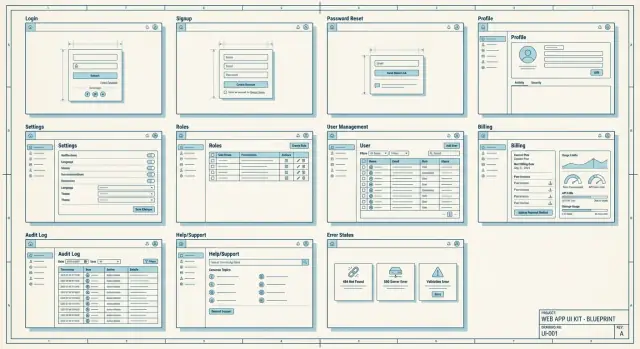
Deshalb funktioniert ein 12‑Screen‑Blueprint so gut: Du beschreibst jeden Screen einmal und passt ihn dann für eine echte App (z. B. ein kleines CRM) mit wenigen Änderungen bei Feldern, Rollen und Planregeln an.
Die 12 wiederverwendbaren Screens auf einen Blick
Wenn du ein Set von Screens zum Kopieren bereithältst, fühlt sich ein neues Produkt nicht mehr an, als würdest du bei null anfangen. Der Trick ist, diese Screens als einen verbundenen Pfad zu behandeln, nicht als einzelne Aufgaben.
Eine einfache Nutzerreise sieht so aus: Ein neuer Nutzer meldet sich an und loggt sich ein, durchläuft einen kurzen Onboarding‑Schritt, aktualisiert sein Profil, lädt Teammitglieder ein, legt Rollen fest, passt Einstellungen an, wählt (falls bezahlt) einen Plan und beobachtet die Nutzung. Wenn etwas unklar ist, prüft er das Audit‑Log oder öffnet die Hilfe.
| Screen | MVP? | Mindestdaten, die er braucht |
|---|
| 1) Login | Erforderlich | E‑Mail/Username, Passwort, Session/Token |
| 2) Registrierung | Erforderlich | E‑Mail, Passwort, Zustimmung zu AGB‑Flag |
| 3) Passwort‑Reset | Erforderlich | E‑Mail, Reset‑Token, neues Passwort |
| 4) Onboarding (Erststart) | Erforderlich | Organisations-/Workspace‑Name, Standard‑Einstellungen |
| 5) Profil | Erforderlich | Anzeigename, E‑Mail, optionales Avatar |
| 6) Teammitglieder | Optional | Nutzerliste, Einladungs‑E‑Mail, Status (pending/active) |
| 7) Rollen und Berechtigungen | Optional | Rollennamen, Berechtigungsset, Nutzer‑Rollen‑Mapping |
| 8) Einstellungen (App/Organisation) | Erforderlich | Aktuelle Einstellungswerte, Save/Update‑Endpoint |
| 9) Billing und Plan | Optional (Erforderlich bei Bezahlung) | Aktueller Plan, Preis, Zahlungsstatus |
| 10) Nutzung und Limits | Optional (Erforderlich bei Begrenzung) | Nutzungscounter, Limit‑Schwellen, Reset‑Datum |
| 11) Audit‑Log | Optional | Ereignisliste (wer/was/wann), einfache Filter |
| 12) Hilfe und Support | Optional | FAQ‑Items, Kontaktmöglichkeit, Ticket-/Nachrichtenfelder |
Selbst in einem kleinen MVP entscheide früh, welche du auslieferst. Bei Multi‑User‑Apps brauchst du meistens Team und Rollen. Wenn du Geld verlangst, brauchst du Billing. Wenn du Caps durchsetzt, brauchst du Usage. Alles andere kann simpel starten und später wachsen.
Auth‑Screens: Login, Registrierung, Passwort‑Reset
Auth ist der erste Vertrauensmoment. Fühlt er sich verwirrend oder unsicher an, gehen Leute, bevor sie dein Produkt sehen.
Essentials für den Login‑Screen
Halte die Seite simpel: E‑Mail (oder Username), Passwort und ein klarer Button. Ergänze kleine Verbesserungen, die Support‑Tickets reduzieren, ohne Unordnung zu schaffen.
Wenn du nur wenige Extras einfügst, sollten es diese sein: ein „Passwort anzeigen“‑Toggle, klare Fehltexte bei falschen Anmeldedaten und ein kurzer Sicherheits‑Hinweis wie „Wir werden niemals per E‑Mail nach Ihrem Passwort fragen.“ „Angemeldet bleiben“ nur nutzen, wenn die App überwiegend auf persönlichen Geräten verwendet wird. Füge SSO nur hinzu, wenn du es zuverlässig unterstützen kannst.
Die Registrierung sollte zu deinem Verkaufsmodell passen. Öffentliche Produkte können offene Registrierung mit Hinweis auf E‑Mail‑Verifizierung nutzen. Team‑Tools funktionieren oft besser per Invite‑Only mit einer Nachricht wie „Frag deinen Admin nach einer Einladung“ statt einer Sackgasse.
Passwort‑Reset‑Flows sollten sicher und vorhersehbar sein. Nutze Formulierungen, die nicht bestätigen, ob eine E‑Mail existiert, z. B.: „Wenn ein Konto zu dieser E‑Mail passt, haben wir einen Reset‑Link geschickt.“ Halte die Schritte kurz: anfragen, E‑Mail, neues Passwort, Erfolg.
Bei Sperrung oder verdächtiger Aktivität bleib hilfreich und ruhig. Nach zu vielen Versuchen ist oft „Versuchen Sie es in 15 Minuten erneut oder setzen Sie Ihr Passwort zurück“ ausreichend. Bei einem erkannten riskanten Anmeldeversuch fordere eine kurze Verifikation und erkläre kurz, was passiert ist.
Onboarding und Profil‑Basics
Onboarding entscheidet, ob deine App sich einfach oder ermüdend anfühlt. Halte den Erststart kurz: Begrüße, frage nur, was zum Start nötig ist, und mache „überspringen“ deutlich, wenn ein Schritt optional ist. Wenn etwas erforderlich ist (z. B. AGB‑Zustimmung oder Workspace‑Wahl), sag es deutlich.
Eine nützliche Regel: Trenne „Loslegen“ von „Perfektionieren“. Lass Nutzer schnell anfangen und erinnere sie später daran, optionale Details zu ergänzen.
Erststart‑Onboarding, das nicht nervt
Ziele auf wenige Schritte, die jeweils auf eine Seite passen. Für die meisten Apps heißt das:
- Workspace erstellen oder auswählen (wenn Multiteam unterstützt wird)
- Zeitzone und Sprache setzen, damit Daten und E‑Mails passen
- E‑Mail bestätigen, wenn das Sicherheit oder Einladungen betrifft
- Import oder Teameinladungen optional anbieten und überspringbar machen
Profil‑Basics, die Nutzer tatsächlich nutzen
Der Profil‑Screen sollte persönliche Infos (Name, E‑Mail), Avatar, Zeitzone und Sprache abdecken. Platziere „Passwort ändern“ und „Sitzungen/Geräte“ bei anderen Sicherheitsoptionen, damit Nutzer sie leicht finden.
Wenn dein Produkt mehrere Workspaces unterstützt, füge einen klaren Team‑Wechsler in der oberen Leiste und auch im Profil oder den Einstellungen hinzu. Nutzer sollten immer wissen, wo sie sind und wie sie wechseln.
Sei bewusst bei Logout und Session‑Timeout. Platziere Logout dort, wo Nutzer ihn erwarten (Profilmenü ist üblich). Wenn eine Sitzung abläuft, erkläre kurz, was passiert und was zu tun ist. „Sie wurden wegen Inaktivität abgemeldet. Bitte loggen Sie sich erneut ein.“ ist besser als eine stille Weiterleitung.
Rollen, Berechtigungen und Nutzerverwaltung
Vom Blueprint zur App
Verwandle dein Screen‑Blueprint in eine funktionierende React‑App mit Go‑Backend und PostgreSQL.
Viele „Sicherheits“‑Probleme sind UI‑Probleme. Wenn Leute nicht sehen können, wer was darf, raten sie. Ein wiederverwendeter Bereich für Rollen und Nutzer nimmt diese Unsicherheit weg und passt zu fast jeder Team‑App.
Beginne mit einem Rollen‑Screen, der eine einfache Rollenliste zeigt (Owner, Admin, Member, Viewer) und kurze Beschreibungen in klarem Wording. Kombiniere das mit einer Berechtigungsmatrix, in der Zeilen Aktionen sind (z. B. „Datensätze ansehen“, „Export“, „Billing verwalten“, „Workspace löschen“) und Spalten Rollen. Halte es lesbar: Häkchen, gruppiere Aktionen in wenige Kategorien und nutze nur dort kleine Tooltips, wo sie nötig sind.
Nutzerverwaltung sollte sich eher wie ein Posteingang anfühlen als wie eine Datentabelle. Sie braucht einen klaren Status‑Badge für jede Person (Active, Invited, Pending approval, Suspended) und schnelle Aktionen: per E‑Mail einladen mit Rolle, Einladung erneut senden, Rolle ändern (mit Bestätigung), Nutzer entfernen (mit „Was passiert mit seinen Daten?“‑Hinweis) und ein „zuletzt aktiv“‑Datum für schnelles Audit.
Wenn du Zugriffsanfragen brauchst, halte es leichtgewichtig: ein „Zugriff anfragen“‑Button, ein kurzes Grund‑Feld und eine Genehmigungswarteschlange für Admins.
Guardrails sind wichtig. Nur Owners sollten Billing‑Berechtigungen ändern, den Workspace löschen oder die Ownership übertragen. Wenn jemand versucht, das zu tun, zeige klar, warum es nicht geht und welche Rolle (oder welche Person) das tun kann.
Einstellungen, die mit der App mitwachsen
Einstellungen werden oft zur Abstellkammer. Die Lösung ist ein Settings‑Hub mit stabilem Layout: linke Navigation mit konsistenten Kategorien und ein rechter Bereich, der sich je nach Auswahl ändert.
Eine einfache Regel: Wenn jemand etwas mehr als einmal ändern wird, gehört es in Einstellungen. Wenn es Teil des Erstsetups ist, behalte es im Onboarding.
Ein vorhersehbares Settings‑Hub nutzen
Halte das Menü kurz und formuliere Kategorien wie Aktionen, die Nutzer wiedererkennen. Für die meisten Business‑Apps decken wenige Kategorien fast alles ab: Profil & Präferenzen, Benachrichtigungen, Sicherheit, Organisation (oder Workspace) und Integrationen (nur wenn vorhanden).
Verstecke Kernpunkte nicht unter cleveren Namen. „Organisation“ ist besser als „Workspace DNA“.
Einstellungsbereiche, die sich früh auszahlen
Benachrichtigungen funktionieren am besten, wenn sie nach Kanal getrennt sind (E‑Mail vs. In‑App) und nach Wichtigkeit. Lass Nutzer die Frequenz für weniger kritische Updates wählen, aber kennzeichne kritische Alerts klar.
Sicherheitseinstellungen sind Vertrauenssache. Füge 2FA hinzu, wenn du es unterstützen kannst, sowie eine Liste aktiver Sitzungen, damit Nutzer sich von anderen Geräten abmelden können. Bei geteilten Computern helfen „zuletzt aktiv“ und Geräteinfos.
Organisations‑Einstellungen sollten das abdecken, was Admins zuerst brauchen: Organisationsname, Branding‑Basics (Logo/Farben) und eine Standard‑Rolle für neue Einladungen.
In einem kleinen CRM ändert ein Vertriebsmitarbeiter die Benachrichtigungsfrequenz und Zeitzone, während ein Admin Firmenname und Standardrolle anpasst. Vorhersehbare Orte für diese Einstellungen verhindern später Support‑Tickets.
Billing, Pläne und Nutzungsgrenzen
Billing ist ein Bereich, in dem Vertrauen gewonnen oder verloren wird. Leute zahlen gern, aber sie hassen Überraschungen. Behandle Billing als kleine Menge an Screens, die immer dieselben Fragen beantworten.
Beginne mit einer Billing‑Übersicht, die langweilig im besten Sinne ist: aktueller Planname, Verlängerungsdatum, Zahlungsmethode, Rechnungsverlauf und die Abrechnungs‑E‑Mail für Belege. Mach „Zahlungsmethode bearbeiten“ deutlich sichtbar.
Füge eine Vergleichsseite für Pläne hinzu. Beschreibe Limits in einfacher Sprache (Plätze/Seats, Projekte, Speicher, API‑Aufrufe oder was zu deiner App passt) und sei direkt bezüglich dessen, was passiert, wenn ein Limit erreicht wird. Vermeide vage Begriffe wie „fair use“.
Ein separater Nutzungs‑und‑Limits‑Screen verhindert Support‑Tickets. Ein paar Anzeigen und klare Hinweise, bevor der Nutzer blockiert wird, reichen meist. Wenn Aktionen verfügbar sind, halte sie einfach: ein Upgrade‑Button und der Hinweis, dass nur Admins den Plan ändern können.
Behandle Kündigung und Downgrade als Flow, nicht als einen einzelnen Button. Erkläre die Änderungen, füge einen Bestätigungsschritt hinzu und sende eine finale „Billing geändert“‑Nachricht.
Beispiel: Ein 3‑Personen‑CRM erlaubt in Free 1 Pipeline und in Pro 5. Versucht ein Team, Pipeline #2 anzulegen, zeige das Limit, mögliche Alternativen und einen Upgrade‑Weg statt einer Sackgasse.
Audit, Hilfe und Support‑Screens
Billing vertrauenswürdig machen
Richte Plan, Rechnungen und Nutzungsgrenzen mit klaren, für Nutzer verständlichen Meldungen ein.
Behandle Audit, Hilfe und Support als Erstklassige Screens, nicht als Anhängsel. Sie reduzieren Vertrauensprobleme, verkürzen Support‑Threads und machen Admin‑Arbeit ruhiger.
Audit‑Log‑Screen
Ein Audit‑Log beantwortet schnell: wer hat was getan, wann und (falls getrackt) von wo. Konzentriere dich auf Ereignisse, die Daten oder Zugriffe ändern. Ein solides Startset umfasst Anmeldeaktivitäten, Passwortänderungen, Rollen‑/Berechtigungsänderungen, Erstellen/Aktualisieren/Löschen wichtiger Datensätze, Billing‑Events (Planänderung, Zahlungsfehler), Nutzungs‑Limit‑Hits und Exporte.
Halte es lesbar: klarer Ereignisname, Akteur, Ziel (Datensatz), Zeitstempel und ein kurzes Detail‑Drawer. Füge Basisfilter hinzu (Zeitraum, Nutzer, Ereignistyp). Ein CSV‑Export mit den aktuellen Filtern reicht für die meisten Teams.
Help‑Center und Support
Dein Hilfe‑Screen sollte auch funktionieren, wenn Nutzer gestresst sind. Biete ein kleines FAQ, eine Kontaktoption und einen kurzen Statushinweis (bekannte Probleme oder geplante Wartung). Halte die Sprache einfach und handlungsorientiert.
Für „Problem melden“ frage nach den Infos, die Support wirklich braucht: Erwartung vs. Ergebnis, Schritte zur Reproduktion, Screenshot oder Aufnahme, Gerät/Browser und App‑Version, Zeitpunkt und Fehlermeldung. Nach dem Absenden zeige eine Bestätigung mit einer Zusammenfassung und wie man nachverfolgt.
Fehler-, Leere‑ und Ladezustände, die du nicht überspringen kannst
Die meisten Teams denken an Fehler‑ und Leerseiten zuletzt und verbringen dann Tage damit, Löcher zu stopfen. Behandle diese Zustände als gemeinsame Muster und du lieferst schneller mit weniger Support‑Tickets.
Fehler, die Nutzer tatsächlich sehen
Eine globale Fehlerseite sollte höflich und nützlich sein: erkläre in einfachen Worten, was passiert ist, biete einen klaren nächsten Schritt (Erneut versuchen) und einen Weg, Support zu erreichen. Technische Details wie Request‑IDs bitte hinter einem kleinen „Mehr Details“‑Bereich verbergen.
Inline‑Fehler sind noch wichtiger. Platziere Meldungen neben dem Feld, das angepasst werden muss, und halte den Ton neutral. „E‑Mail sieht nicht korrekt aus“ wirkt besser als „Ungültige Eingabe“. Scheitert ein Formular nach dem Absenden, behalte die Eingaben bei und hebe das erste Problem hervor.
Leere, Lade‑ und Offline‑Zustände
Leere Zustände sind keine leeren Seiten. Sie sollten beantworten: Worum geht es hier, und was kann ich jetzt tun? Zum Beispiel: „Noch keine Rechnungen. Erstelle deine erste Rechnung, um Zahlungen zu verfolgen.“ Füge eine klare Handlungsaufforderung hinzu.
Ladezustände sollten zur Wartezeit passen. Nutze einen Spinner für schnelle Aktionen und Skeletons für längere Seitenladezeiten, damit Nutzer sehen, dass das Layout kommt.
Ist die App offline, sag es deutlich, zeige, was noch funktioniert (z. B. Cache‑Daten ansehen) und bestätige, wenn die Verbindung wiederhergestellt ist.
Wie du dieses Blueprint nutzt, um einen neuen Build zu beschleunigen (Schritt für Schritt)
Geschwindigkeit kommt davon, die gemeinsamen Screens zuerst zu entscheiden, bevor man in Domänen‑Details gezogen wird. Wenn Teams sich früh auf diese Basics einigen, erscheint die erste brauchbare Version Wochen früher.
Ein einfacher 5‑Schritte‑Workflow
- Starte mit einem Screen‑Inventar und Rollen. Liste auf, wer die App nutzt (Admin, Manager, Member, Read‑Only, Billing‑Owner) und was jede Person am ersten Tag tun muss.
- Kopiere das 12‑Screen‑Gerüst und benenne es nach deiner Domäne um. „Users“ wird zu „Agents“, „Projects“ zu „Deals“, „Workspace“ zu „Klinik“ usw. Behalte die Struktur, damit du die Basics nicht jedes Mal neu designst.
- Definiere das Daten‑Contract für jeden Screen. Liste Eingaben (Formulare, Filter), Ausgaben (Tabellen, Cards) und Regeln (Pflichtfelder, Validierungen, Sichtbarkeit nach Rolle).
- Schreibe Plan‑Limits und wichtige Fehlermeldungen früh. Entscheide, was passiert, wenn jemand ein Cap erreicht, keine Berechtigung hat oder Billing‑Zugriff braucht. Formuliere die genauen Meldungen und die nächste Aktion (Upgrade, Zugriff anfragen, erneut versuchen, Support kontaktieren).
- Teste die komplette Reise mit einem Demo‑Konto. Nutze ein Konto pro Rolle und klicke End‑to‑End: Registrierung, Onboarding, einen echten Datensatz anlegen, Nutzer einladen, ein Limit erreichen, Audit/Help prüfen und einen Fehler beheben.
Beispiel: Baust du ein kleines CRM, lege ein Demo‑Konto „Sales Rep“ an, das Kontakte hinzufügen, aber nicht exportieren kann. Stelle sicher, dass die UI erklärt, warum Export blockiert ist und wohin der Nutzer als Nächstes gehen kann.
Häufige Fallen, die Teams bremsen
Rollen und Einladungen schnell hinzufügen
Erstelle eine Rollenmatrix und ein Team‑Inbox mit klaren Statusanzeigen und Schutzmechanismen.
Die meisten Verzögerungen kommen nicht vom harten Programmieren, sondern von Entscheidungen, die vage bleiben, bis die UI schon gebaut ist. Wenn dieses Blueprint Zeit sparen soll, braucht ihr ein paar frühe Vereinbarungen.
Typische Stolperfallen sind:
- Screens designen, bevor Rollen und Plan‑Limits feststehen, und dann Flows umbauen, wenn Zugriffsregeln sich ändern oder Features kostenpflichtig werden.
- Wichtige Einstellungen über zu viele Seiten verteilen, sodass niemand Grundlagen wie Benachrichtigungen, Sicherheit oder Datenexport findet.
- Zu viele Rollen mit unklaren Namen schaffen (Owner, Super Admin, Admin+, Power User), wodurch jede Berechtigungsentscheidung zur Debatte wird.
- Leere, Lade‑ und Fehlerzustände für „später“ aufheben und dann ein Produkt ausliefern, das bei fehlenden Daten oder fehlschlagenden Requests kaputt wirkt.
- Admin‑Kontrollen und Endnutzer‑Präferenzen vermischen, sodass normale Nutzer erschreckende Optionen sehen und Admins Zeit mit Suche verschwenden.
Eine einfache Regel hilft: Entscheide, was passiert, wenn ein Nutzer keine Daten, keinen Zugriff, kein Internet oder keine Credits hat, bevor du den Happy Path polierst.
Beispiel: In einem CRM vereinbart ihr vorab, dass Sales nur eigene Deals bearbeiten kann, Manager Team‑Reports sehen und Owners Billing kontrollieren. Trennt Einstellungen in „Mein Profil“ vs. „Workspace‑Admin“ und eure Billing‑Screens zeigen klare Limit‑Meldungen statt überraschter Fehler.
Wenn du in Koder.ai baust, kann es helfen, diese Regeln zuerst im Planning Mode festzulegen, um Nacharbeit beim Generieren der Screens zu vermeiden.
Schnell‑Checklist, bevor du dein MVP für fertig erklärst
Mach vor dem Launch einen schnellen Durchgang wie ein Erstnutzer. Klick nur das, was die UI anbietet. Brauchst du eine versteckte URL, einen DB‑Eingriff oder „Frag den Admin“, ist dein MVP noch nicht fertig.
Nutze diese Checkliste, um die häufigen Lücken zu finden, die dieses Blueprint verhindern soll:
- Kannst du jeden Kern‑Screen über einen klaren Pfad erreichen (Hauptmenü, Profilmenü oder sichtbarer Button), einschließlich „langweiliger“ Screens wie Billing, Hilfe und Audit?
- Verhalten sich Formulare wie in echten Produkten: klare Feldfehler, Erfolgsbestätigung und hilfreiche Fehlermeldung mit nächstem Schritt?
- Sind Plan‑ und Nutzungs‑Limits früh sichtbar (Upgrade‑Seite, Einstellungen, nahe der Aktion) und nicht erst, wenn Nutzer an eine Wand stoßen?
- Sind Admin‑nur Aktionen in klaren Worten gekennzeichnet und zusätzlich durch Berechtigungen geschützt (UI‑Verstecken ist keine Sicherheit)?
- Hast du die unglücklichen Pfade komplett: Leere Zustände, Ladezustände und Fehlerseiten, die Nutzer weiterführen?
Ein einfacher Test: Erstelle ein neues Konto, versuche einen zweiten Nutzer hinzuzufügen, eine Rolle zu ändern und Daten zu exportieren. Wenn das ohne Verwirrung möglich ist, sind Navigation und Berechtigungen wahrscheinlich solide.
Beispiel: Die 12 Screens auf ein einfaches CRM anwenden
Stell dir ein kleines CRM für einen lokalen Dienstleister vor. Es verwaltet Leads, Kontakte und Deals und hat drei Rollen: Owner, Sales und Support.
Tag 1 braucht üblicherweise dieselben gemeinsamen Screens, auch wenn das Datenmodell einfach ist:
- Auth: Login, Registrierung und Passwort‑Reset, damit neue Mitarbeitende ohne Admin‑Hilfe rein können.
- Onboarding und Profil: kurzer „Firmenname + Zeitzone“‑Schritt, dann Profil für Name und Benachrichtigungspräferenzen.
- Nutzer und Rollen: Einladungen, Mitgliederliste und ein Rollen‑Editor (Owner verwaltet Billing und Rollen, Sales bearbeitet Deals, Support sieht und kommentiert).
- Einstellungen: Firmeneinstellungen (Pipeline‑Stufen, E‑Mail‑Templates) und persönliche Einstellungen (Theme, Benachrichtigungen).
- Billing und Limits: eine Plan‑Seite und ein Nutzungs‑Screen, der Plätze und Kontaktanzahl zeigt.
Eine realistische Planregel: Der Pro‑Plan erlaubt 5 Seats und 2.000 Kontakte. Versucht der Owner, den 6. Nutzer einzuladen, zeige einen klaren Limit‑Zustand statt einer vagen Fehlermeldung:
„Seat‑Limit erreicht (5/5). Upgrade deinen Plan oder entferne ein Mitglied, um Alex einzuladen."
Häufiges Fehler‑Szenario: Sales will einen Kontakt löschen, aber Support hat offene Tickets, die auf diesen Kontakt verweisen. Blockiere die Aktion und erkläre den nächsten Schritt:
„Kontakt kann nicht gelöscht werden. Dieser Kontakt ist mit 2 offenen Support‑Tickets verknüpft. Schließe die Tickets oder weise sie neu zu und versuche es erneut."
Implementierst du dieses Blueprint mit einem chat‑basierten Builder, ist Konsistenz genauso wichtig wie Geschwindigkeit. Koder.ai (koder.ai) ist für die Generierung von Web‑, Backend‑ und Mobile‑Apps aus dem Chat konzipiert und unterstützt Planning Mode und Source‑Code‑Export, was gut dazu passt, diese Screen‑Muster vor dem Generieren der Seiten zu definieren.