

02 يناير 2026·6 دقيقة
قالب تطبيق بثلاث شاشات للمبتدئين لبناء أسرع
استخدم قالب التطبيق بثلاث شاشات لبناء تطبيقك الأول أسرع: ابدأ بقائمة، نموذج إضافة، وصفحة إعدادات بسيطة يمكنك توسيعها لاحقًا.
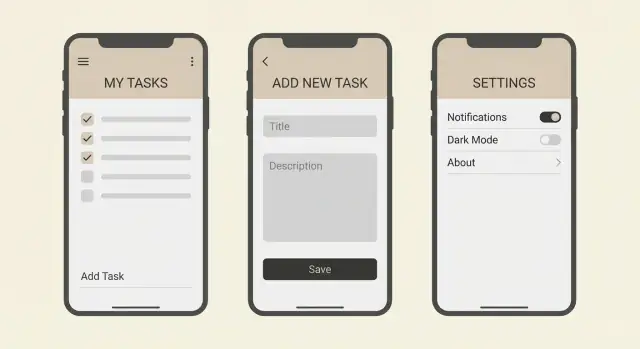
استخدم قالب التطبيق بثلاث شاشات لبناء تطبيقك الأول أسرع: ابدأ بقائمة، نموذج إضافة، وصفحة إعدادات بسيطة يمكنك توسيعها لاحقًا.
غالبًا ما يتجمّد المبتدئون لأنهم يتخيلون المنتج النهائي أولًا. هذا يجلب معه عددًا من الشاشات والميزات والقرارات قبل أن يعمل أي شيء. عندما لا يمكنك تشغيل التطبيق من البداية إلى النهاية، تهبط الدافعية ويصبح من الصعب معرفة ما تبنيه بعد ذلك.
قالب بثلاث شاشات يبقي النطاق صغيرًا مع الشعور بأنه تطبيق حقيقي. شاشة القائمة تعطيك شيئًا لتراه، شاشة الإضافة تتيح لك تغيير البيانات، وشاشة الإعدادات تمنحك مكانًا لتفضيلات بسيطة. معًا يشكلون حلقة مكتملة: معاينة البيانات، إضافة بيانات، تغيير خيار أساسي، ورؤية النتيجة.
ثلاث شاشات تجبرك أيضًا على التدرب على الأشياء التي تظهر في كل تطبيق تقريبًا، دون الغرق في التفاصيل.
تحصل على تدريب سريع على المهارات التي تنتقل إلى مشاريع أكبر:
لأن القالب صغير، يمكنك إنهاؤه خلال عطلة نهاية أسبوع ولا يزال لديك وقت للتلميع. على سبيل المثال، متتبع كتب بسيط يمكن أن يبدأ بقائمة كتب، نموذج لإضافة عنوان ومؤلف، وصفحة إعدادات لاختيار كيفية فرز القائمة.
يبقى هذا القالب صغيرًا لكنه يغطي الأساسيات: عرض البيانات، إنشاء بيانات، وحفظ التفضيلات.
تجيب شاشة القائمة عن سؤال واحد: ماذا لدي الآن؟ تعرض عناصرَك بطريقة نظيفة وسهلة القراءة.
لا تتجاهل حالة الفراغ. عندما لا توجد عناصر بعد، اعرض رسالة قصيرة وإجراء واضح واحد مثل «أضف العنصر الأول». هذا يمنع لحظة الشاشة الفارغة التي تشتت المستخدمين.
اجعل الفرز بسيطًا في البداية. اختر قاعدة واحدة (الأحدث أولاً، أو أبجديًا) والتزم بها. إذا أضفت خيارات لاحقًا، اجعلها تحكمًا صغيرًا، لا شاشة جديدة كاملة.
تحدث معظم أخطاء المبتدئين في شاشة الإضافة، لذا اجعلها مقصودة ومملة. استخدم الحقول التي تحتاجها فقط. لقائمة مهام صغيرة قد يكون الحقلان عنوان وملاحظة اختيارية.
يجب أن يكون التحقق ودودًا ومحددًا. إذا كان حقل مطلوبًا فارغًا، اعرض رسالة قصيرة بالقرب من ذلك الحقل. بعد الحفظ، يجب أن تكون النتيجة واضحة: يظهر العنصر في القائمة وتُعاد تهيئة النموذج أو تُغلق الشاشة.
يجب أن تكون الإعدادات صغيرة وواقعية. أضف بعض التبديلات وحقل نص بسيط حتى تتدرب على حفظ وتحميل اختيارات المستخدم. أمثلة: تبديل الوضع الداكن، تبديل «تأكيد قبل الحذف»، وحقل نص مثل «اسم العرض».
ها هو التسلسل الأساسي:
اختر "شيئًا" واحدًا يديره تطبيقك. ليس خمسة أشياء. واحد فقط. المهام، جهات الاتصال، الإيصالات، الملاحظات، التمرينات، النباتات، أو الكتب كلها مناسبة لأنها تتبع نفس الحلقة: ترى عناصر، تضيف عنصرًا، وتضبط تفضيلين تقريبًا.
فكرة صغيرة جيدة تُحكى في نفس واحد: "هذا التطبيق يساعدني على تتبع ___". إذا احتجت لجمل إضافية لشرح الوسوم أو التوصيات أو المزامنة أو المشاركة، فالفكرة لم تعد صغيرة.
عرّف بياناتك قبل أن تلمس واجهة المستخدم. اكتب 3 إلى 6 حقول لـ "الشىء" الخاص بك، وعلّم أيها مطلوب. عنصر إيصال قد يبدو هكذا: المتجر (مطلوب)، الإجمالي (مطلوب)، التاريخ (مطلوب)، التصنيف (اختياري)، ملاحظة (اختياري). قصر الحقول يجبرك على اتخاذ مقايضات، وهي ما يجعل النسخة الأولى قابلة للإنهاء.
كن صارمًا بشأن ما يعنيه "تم" للإصدار v1. يعني أن يمكنك إضافة عنصر، رؤيته في القائمة، وأن يغيّر الإعداد شيئًا صغيرًا وواقعيًا. لا بحث، لا حسابات، لا مشاركة.
طريقة عملية لقفل النطاق هي كتابة جملة واحدة لكل شاشة:
مثال: "تطبيق تمرينات". القائمة: يعرض التمرينات مع التاريخ والمدة. إضافة: يضيف تمرينًا بتاريخ، مدة، وملاحظات اختيارية. الإعدادات: يختار عرض الدقائق مقابل الساعات ونوع التمرين الافتراضي. إذا لم تستطع كتابة هذه الجمل الثلاث دون إدخال ميزات إضافية، قلّص الفكرة حتى تتمكن.
يتقدم التطبيق الموجه للمبتدئين أسرع عندما يكون نموذج البيانات مُمِلًا. الهدف ليس قاعدة بيانات مثالية، بل سلوك متوقع حتى يشعر كل ميزة جديدة كخطوة صغيرة، لا إعادة كتابة كاملة.
ابدأ بمصدر واحد للحقيقة لعناصرك: مكان واحد حيث تعيش القائمة (مصفوفة واحدة في حالة التطبيق، أو جدول واحد على الخادم). تجنّب نسخ القائمة إلى شاشات متعددة أو الاحتفاظ بـ"قائمة مؤقتة" تصبح ببطء هي الحقيقية. النسخ يخلق أخطاء غريبة مثل "حُفظ، لكنه لم يتحدّث".
حافظ على شكل العنصر متناسقًا عبر القائمة والإضافة والإعدادات. اختر الأسماء والأنواع والقيم الافتراضية والتزم بها. عنصر بسيط يمكن أن يكون:
id (string)title (string)createdAt (date or timestamp)done (boolean, default false)notes (string, default empty)إذا أضفت حقولًا لاحقًا، أضفها في كل مكان بقيم افتراضية معقولة. خطأ شائع للمبتدئين هو استخدام name في شاشة وtitle في أخرى، أو التعامل مع done أحيانًا كبوليان وأحيانًا كسلسلة مثل "yes".
خطط لبعض الحالات الأساسية حتى لا يبدو التطبيق هشًا:
اجعل هذه الحالات ملموسة. إذا كانت القائمة فارغة، اعرض جملة قصيرة وزرًا يفتح شاشة الإضافة. إذا فشل الحفظ، اترك النموذج معبأً واعرض رسالة بسيطة مثل "تعذّر الحفظ. حاول مرة أخرى.".
أخيرًا، قرّر التخزين المحلي أم الخادم بقاعدة بسيطة: خزّن محليًا إذا كان التطبيق مفيدًا على جهاز واحد ولا يحتاج مشاركة؛ استخدم خادمًا إذا احتجت مزامنة، تسجيل دخول، أو وصول من أجهزة متعددة. للعديد من المشاريع المبدئية، التخزين المحلي كافٍ. إذا انتقلت لاحقًا إلى خلفية (مثل إعداد Go + PostgreSQL)، حافظ على شكل العنصر حتى يتغيّر الـ UI بأدنى قدر ممكن.
ابنِ بترتيب صارم. يجب أن يترك كل خطوة التطبيق قابلًا للاستخدام، حتى لو كان لا يزال "وهميًا" خلف المشهد. هذه هي فكرة قالب الثلاث شاشات: لديك دائمًا شيء يمكنك التنقل خلاله.
أنشئ شاشة القائمة واملأها مؤقتًا بـ 5 إلى 10 عناصر عيّنة. أعطِ كل عنصر الحقول الكافية للعرض (مثلاً: عنوان، ملاحظة قصيرة، وحالة).
أضِف حالة الفراغ مبكرًا. يمكنك تفعيلها بمفتاح بسيط أو بدء مصفوفة فارغة. اعرض رسالة ودودة وإجراء واضح مثل «أضف عنصرًا».
إذا أردت تحكمًا صغيرًا على القائمة، اجعله بسيطًا. صندوق بحث صغير يفلتر حسب العنوان يكفي. أو أضف فلتر واحد مثل "نشط فقط". لا تحوله إلى نظام كامل.
صمّم واجهة النموذج بالحقول نفسها التي تحتاجها القائمة. لا تربط الحفظ بعد. ركز على تخطيط الحقول، التسميات، وزر أساسي واضح.
ثم أضِف التحقق مع رسائل تخبر المستخدم بالضبط ماذا يصلح:
الآن اربط الزر حفظ بحيث يظهر العنصر الجديد في القائمة. ابدأ بحالة في الذاكرة (تُعاد عند إعادة التشغيل)، ثم انتقل للتخزين أو الخلفية لاحقًا. الانتصار الأول هو رؤية العنصر الجديد يظهر فورًا.
اجعل الإعدادات صغيرة واجعل كل خيار يغيّر شيئًا تراه. تبديل "عرض مضغوط" يمكن أن يغير تباعد القائمة. تبديل "عرض المكتمل" يمكن أن يغيّر العناصر المعروضة. إذا لم يغيّر الإعداد شيئًا، فلا مكان له بعد.
يبدأ التطبيق للمبتدئين بالظهور "حقيقيًا" عندما تجيب الشاشات عن أسئلة صغيرة بدون نقرات إضافية. هذه اللمسات لا تضيف عملًا كبيرًا، لكنها تقلل الاحتكاك.
أضف سطرًا أو اثنين من السياق قرب الأعلى، مثل عدد العناصر وسطر "تم التحديث الآن" بعد التغييرات. إذا كانت للعناصر حالة، عرضها كوسم قصير مثل "مفتوح" أو "مُنَفَّذ" ليستطيع المستخدم المسح بسرعة.
قاعدة مفيدة: إذا كان المستخدم يمكنه أن يسأل "كم عدد؟" أو "هل هذا حديث؟"، أجب على شاشة القائمة.
يجب أن يكون نموذج الإضافة أسرع من الكتابة في تطبيق ملاحظات. استخدم قيمًا افتراضية حتى يمكن الإرسال بأقل مجهود. طابق أنواع المدخلات مع البيانات: لوحة مفاتيح رقمية للكميات، منتقي تاريخ للتواريخ، وتبديلات لخيارات التشغيل/الإيقاف.
اجعل الزر الأساسي بارزًا وواضح التسمية. "حفظ" يصلح، لكن "أضف إلى القائمة" أوضح.
لمسات سريعة للدقة:
لا يجب أن تصبح الإعدادات درجًا للفوضى. احتفظ بـ 2 إلى 3 خيارات تؤثر فعليًا على طريقة عمل التطبيق، مثل ترتيب الفرز، الوحدات، أو تبديل أرشفة المكتملين. يجب أن يكون لكل إعداد أثر فوري على شاشة القائمة، وإلا سيشعر بأنه عديم الفائدة.
كثير من تطبيقات المبتدئين تبدو متعثرة لأن لوحة المفاتيح تغطي الأزرار، أو التركيز يقفز، أو أهداف اللمس صغيرة. إصلاح هذه الأمور مبكرًا يجعل كل اختبار أبسط.
فحوصات سريعة:
قائمة بقالة مثال جيد: كمية افتراضية 1، وسم "تم الشراء" في القائمة، وإعداد واحد مثل "التجميع حسب الممر" يمكن أن يجعلها مفيدة بدون الخروج عن ثلاث شاشات.
أسرع طريقة للتعثر هي توسيع النطاق قبل أن يعمل التطبيق من البداية إلى النهاية. هذا القالب مخصص ليجعلك تصل إلى حلقة تعمل: عرض قائمة، إضافة عنصر، وتعديل إعداد أو اثنين يغيّر سلوكًا حقيقيًا.
التباطؤات التي تظهر غالبًا:
مثال سريع: إذا بدأت بقائمة بقالة صغيرة وأضفت حسابات العائلة مبكرًا، ستقضي ساعات على شاشات تسجيل الدخول قبل أن يتمكن أحد من إضافة "حليب". إذا تخطيت التحقق، ستتساءل لاحقًا لماذا تمتلئ القائمة بصفوف فارغة.
عندما تشعر بالرغبة في التوسّع، افعل هذا بدلًا من ذلك:
احمِ الحلقة الأساسية وستتمكن لاحقًا من إضافة تحرير، حذف، وحسابات دون إعادة البناء الكامل.
قبل إضافة البحث أو الوسوم أو الحسابات أو الإشعارات، تأكد أن الشاشات الثلاث الحالية تعمل بسلاسة. إذا كانت الأساسيات بطيئة أو مربكة، فكل ميزة جديدة ستضاعف الألم.
اختبر التطبيق كأنك مستخدم جديد على شاشة صغيرة وبيد واحدة.
نص بسيط للاختبار: أضف ثلاثة عناصر، اقم بخطأ مقصود، غيّر إعدادًا، ثم أعد تشغيل التطبيق. إذا بدا أي خطوة غير واضحة، أصلحها قبل بناء الشاشة الرابعة.
قائمة البقالة مثالية لهذا القالب لأنها تبدو حقيقية وتبقى بسيطة. أنت لا تبني "منصة تسوق"، بل تحفظ عناصرًا، تضيف عناصر جديدة، وتحدد بعض التفضيلات.
يمكن أن يكون كل عنصر بقالة سجلًا واحدًا ببعض الحقول الواضحة:
eggs)Trader Joe's)free range)هذا يكفي لتدريب القراءة والإنشاء دون تصميم نظام كبير.
اجعل الإعدادات صغيرة، لكن كل خيار يجب أن يفعل شيئًا تلاحظه فورًا. لِهذا التطبيق، يكفي ثلاثة إعدادات: المتجر الافتراضي، "تجميع العناصر حسب المتجر"، وتبديل الوضع الداكن.
مشاهدة سريعة يمكنك بناؤها بسرعة:
اصنع عنصرين:
ارجع إلى شاشة القائمة. يجب أن ترى العنصرين مع المتجر والكمية. إذا عرضت تاريخ الإنشاء، اجعله خفيًا قليلًا (مثل "أضيف اليوم").
افتح الإعدادات واضبط المتجر الافتراضي على "Costco". ارجع إلى الإضافة وأنشئ "Bread". يجب أن يكون حقل المتجر مُملأًا تلقائيًا. هذا التغيير البسيط يجعل الإعداد مفيدًا.
بعد ذلك فعّل "تجميع العناصر حسب المتجر". ارجع إلى القائمة. يجب أن تُجمّع العناصر تحت رؤوس مثل "Costco" و"Whole Foods".
أخيرًا، بدّل الوضع الداكن. يجب أن يَتغيّر الثيم فورًا. إذا أردت لحظة تعلم إضافية، اجعل الوضع الداكن يستمر بعد إعادة تشغيل التطبيق.
بمجرد أن تعمل شاشاتك الثلاث من البداية إلى النهاية، الهدف التالي ليس "المزيد من الشاشات". الهدف هو سلوك واحد مفيد إضافي لا يزال يناسب تطبيقك الصغير. إذا لم تستطع شرح التغيير في جملة واحدة، فربما هو كبير جدًا.
أضف ميزة واحدة في كل مرة وأكملها تمامًا (واجهة، بيانات، حالات الفراغ، واختبار سريع). ترقيات جيدة أولية تتضمن تحرير عنصر، حذف مع تراجع، إضافة بحث (فقط إذا طالت القائمة)، أو إضافة فئات بسيطة.
بعد إصدار ترقية واحدة، توقف واسأل: هل جعل هذا التطبيق أوضح، أم مجرد أكثر تعقيدًا؟ كثير من المبتدئين يكدسون ميزات تمس نفس البيانات بطرق مختلفة، فيصبح التطبيق فوضويًا بسرعة.
ابدأ بدون خلفية إذا كان التطبيق شخصيًا ويعيش على جهاز واحد. أضف خلفية عندما تحتاج تسجيل دخول، مزامنة عبر الأجهزة، مشاركة مع شخص آخر، أو نسخ احتياطي موثوق.
عند إدخال خلفية، اجعل النسخة الأولى مملة: احفظ وحمّل نفس البيانات التي لديك بالفعل. أمّنّد الأفكار المتقدمة مثل الأدوار أو التحليلات حتى تكون عمليات CRUD الأساسية مستقرة.
أثناء التوسّع، الخطر الأكبر هو كسر ما يعمل بالفعل. اعمل في نقاط تحقق صغيرة: قبل ميزة جديدة، التقط لقطة من النسخة العاملة. إذا ساءت الميزة الجديدة، ارجع وحاول مجددًا بخطوة أصغر.
إذا أردت طريقة مبنية على المحادثة لبناء هذا القالب، Koder.ai (koder.ai) مصممة لتوليد تطبيقات ويب، خلفية، وتطبيقات جوال من أوامر نصية، وتدعم لقطات وتراجع لتتمكن من التكرار دون فقدان نسخة عاملة.
الفكرة الأساسية تبقى نفسها: نمّ التطبيق عبر ترقيات صغيرة وآمنة، لا عبر إعادة بناء كبيرة.
ابدأ بثلاث شاشات لأن هذا يمنحك حلقة كاملة يمكنك تشغيلها من البداية إلى النهاية: عرض العناصر، إضافة عنصر، وتغيير تفضيل يؤثر على العرض. هذا يكشف بسرعة ما ينقص التطبيق بدون إجبارك على تصميم كل شيء دفعة واحدة.
يناسب هذا النمط التطبيقات التي تدير نوعًا واحدًا من البيانات، مثل المهام، الكتب، الإيصالات، التمرينات، أو عناصر البقالة. إذا احتجت أنواع عناصر متعددة أو سير عمل معقد منذ البداية، فقلّص الفكرة حتى تناسب قائمة واحدة ونموذج إضافة واحد.
اختر شيء واحد تتتبعه واكتب من 3 إلى 6 حقول مع تحديد أيها مطلوب وأيها اختياري. إذا لم تستطع الاختيار، ابدأ بـ id، وtitle/اسم، وتاريخ الإنشاء؛ يمكنك إضافة حقل ملاحظات اختياري بعد أن تعمل الحلقة الأساسية.
ابنِ شاشة القائمة أولًا مع عناصر وهمية لترى التخطيط وحالة الفراغ والفرز الأساسي. ثم ابنِ واجهة نموذج الإضافة والتحقق من المدخلات، وبعد ذلك اربط الحفظ حتى تظهر العناصر الجديدة في القائمة. ضع الإعدادات أخيرًا واجعل كل خيار يؤثر على السلوك المرئي.
اعرض رسالة قصيرة تشرح ما المفقود وقدم زرًا واضحًا يفتح شاشة الإضافة. شاشة فارغة بلا إرشاد تبدو معطلة، لذا اعتبر حالة الفراغ جزءًا من التصميم الحقيقي.
اجعل التحقق قريبًا من الحقل ورسائله محددة، مثل: «العنوان مطلوب» أو «المجموع يجب أن يكون رقمًا». لا تمسح النموذج عند الخطأ؛ احتفظ بما أدخله المستخدم حتى يتمكن من التصحيح بسرعة.
خزن العناصر في مكان واحد كمصدر وحيد للحقيقة، واجعل القائمة تقرأ منه ونموذج الإضافة يكتب إليه. تجنّب نسخ المصفوفات بين الشاشات لأن ذلك يسبب أخطاء مثل «حُفظ لكن لم يُحدث» عادة.
أضف إعدادات تغيّر شيئًا تلاحظه فورًا على شاشة القائمة، مثل ترتيب الفرز، العرض المضغوط، إظهار/إخفاء المكتملات، أو قيمة افتراضية يستخدمها نموذج الإضافة. إذا لم يؤثر الإعداد على السلوك، فهو مجرد ضوضاء.
ابدأ بحفظ في الذاكرة لإثبات أن الحلقة تعمل، ثم أضف تخزينًا محليًا إذا كان التطبيق شخصيًا على جهاز واحد. انتقل لواجهة خلفية عندما تحتاج مزامنة، مشاركة، تسجيل الدخول، أو نسخ احتياطي موثوق؛ حافظ على نفس شكل العنصر حتى لا تحتاج الواجهة لإعادة كتابة.
خذ نقاط تحقق صغيرة قبل التغييرات الكبيرة حتى تتمكن من التراجع إذا تعطّل شيء. إذا كنت تستخدم أدوات مثل Koder.ai فهذه تدعم اللقطات والرجوع، لكن الفكرة نفسها مهمة دائمًا: غيّر شيئًا واحدًا، اختبر الحلقة، ثم استمر.