

04 أغسطس 2025·7 دقيقة
شاشات قابلة لإعادة الاستخدام لتطبيقات الأعمال: مخطط مكوّن من 12 شاشة
مخطط عملي من 12 شاشة قابلة لإعادة الاستخدام لتطبيقات الأعمال يغطي المصادقة، الأدوار، الإعدادات، الفوترة، التدقيق/المساعدة، وحالات الأخطاء.
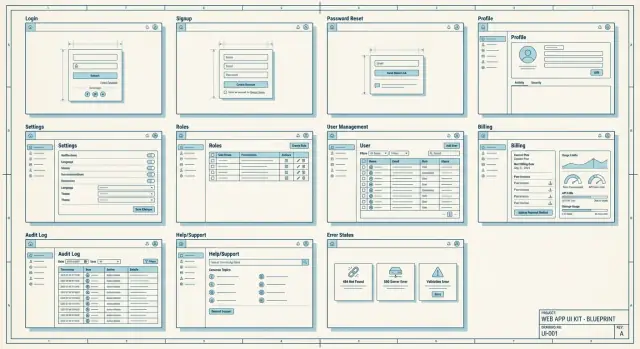
مخطط عملي من 12 شاشة قابلة لإعادة الاستخدام لتطبيقات الأعمال يغطي المصادقة، الأدوار، الإعدادات، الفوترة، التدقيق/المساعدة، وحالات الأخطاء.
العديد من تطبيقات الأعمال تبدو بسيطة: «المستخدمون يسجلون الدخول، يضيفون سجلات، ويصدرون تقريرًا». لكن ما يستهلك الوقت هو كل ما يحيط بهذه الفكرة الأساسية. الفرق يعيد بناء نفس الشاشات الأساسية مرارًا وتكرارًا، وكل مرة تتخذ قرارات مختلفة قليلاً.
التباطؤ عادةً يأتي من التكرار. يصمم شخص شاشة تسجيل دخول، ويبني آخر نسخة ثانية لمنطقة الأدمن، وثالث يضيف سير «نسيت كلمة المرور» يتصرف بشكل مختلف. نفس الأمر يحدث مع الإعدادات، الأدوار، الفوترة، المساعدة، وحالات الخطأ. كل تكرار يضيف اختبارًا إضافيًا، وحالات حدية أكثر، وفروقات صغيرة في واجهة المستخدم تربك المستخدمين.
تخلق هذه الشاشات المكررة أيضًا أخطاء يصعب رصدها مبكرًا. قد تسمح شاشة الصلاحيات بتعيين دور، بينما تنسى شاشة "دعوة مستخدم" فرض نفس القاعدة. قد تعرض شاشة الفوترة الحدود، لكن نموذج رفع ملف لا يشرح سبب بلوغ الحد. التطبيق يعمل، لكنه يبدو فوضويًا.
مخطط شاشة قابل لإعادة الاستخدام هو مجموعة مشتركة من الشاشات الافتراضية التي تحتاجها معظم تطبيقات الأعمال، مع قواعد واضحة للسلوك والمحتوى. بدلاً من البدء من صفحة فارغة، تبدأ من لبنات بناء مجرّبة وتعدّل فقط ما هو فريد بالفعل.
هذا مخصص للمؤسسين والفرق الصغيرة ومالكي المنتجات الذين يريدون الشحن بسرعة دون التهاون. إذا بنيت باستخدام أداة تعتمد على المحادثة مثل Koder.ai، فإن مخططًا كهذا يسهل أيضًا كتابة مطالبات واضحة والحصول على نتائج متسقة عبر المنتج.
الشاشة القابلة لإعادة الاستخدام أكبر من مكوّن قابل لإعادة الاستخدام. المكوّن قطعة (زر، جدول، نافذة منبثقة). الشاشة القابلة لإعادة الاستخدام صفحة كاملة تحل نفس المهمة في العديد من التطبيقات، مثل «إدارة المستخدمين» أو «الفوترة». لها غرض واضح، تخطيط مألوف، وحالات متوقعة.
لجعل الشاشة قابلة لإعادة الاستخدام، قيِّم الأجزاء التي لا يجب على الناس إعادة تعلمها:
في الوقت نفسه، اترك الأجزاء المتغيرة مرنة. يمكن لشاشة الإعدادات مشاركة نفس البنية بينما تختلف الحقول حسب المنتج. يمكن لشاشة الأدوار الاحتفاظ بنفس النمط (قائمة الأدوار بالإضافة إلى مصفوفة صلاحيات) بينما تتغير الصلاحيات الفعلية حسب المجال. تحتاج الفوترة إلى مساحة لخطط مختلفة، حدود استخدام، ضرائب، وعملات. يجب أن تكون العلامة التجارية قابلة للتبديل دون إعادة كتابة الشاشة.
لهذا السبب يعمل مخطط من 12 شاشة جيدًا: تصف كل شاشة مرة واحدة، ثم تعدّلها لتناسب تطبيقًا فعليًا (مثل CRM صغير) ببضع تغييرات فقط في الحقول والأدوار وقواعد الخطط.
إذا احتفظت بمجموعة شاشات جاهزة للنسخ، تتوقف المنتجات الجديدة عن الشعور وكأنك تبدأ من الصفر. المفتاح هو التعامل مع هذه الشاشات كمسار متصل، وليس مهام منفصلة.
رحلة بسيطة تبدو هكذا: مستخدم جديد يسجل، يدخل، يكمل خطوة تهيئة قصيرة، يحدث ملفه الشخصي، يدعو زملاء العمل، يحدد الأدوار، يضبط الإعدادات، ثم (إذا كان التطبيق مدفوعًا) يختار خطة ويراقب الاستخدام. عندما يبدو شيء ما غير صحيح، يتحقق من سجل التدقيق أو يفتح المساعدة.
| الشاشة | هل هي MVP؟ | الحد الأدنى من البيانات التي تحتاجها لتعمل |
|---|---|---|
| 1) تسجيل الدخول | مطلوب | بريد/اسم مستخدم، كلمة المرور، جلسة/رمز |
| 2) التسجيل | مطلوب | بريد، كلمة مرور، علم قبول الشروط |
| 3) إعادة تعيين كلمة المرور | مطلوب | بريد، رمز إعادة التعيين، كلمة مرور جديدة |
| 4) التهيئة الأولى (first run) | مطلوب | اسم المنظمة/المساحة، التفضيلات الافتراضية |
| 5) الملف الشخصي | مطلوب | اسم العرض، البريد، صورة اختيارية |
| 6) أعضاء الفريق | اختياري | قائمة المستخدمين، بريد دعوة، حالة (مدعو/نشط) |
| 7) الأدوار والصلاحيات | اختياري | أسماء الأدوار، مجموعة الصلاحيات، تعيين المستخدم-دور |
| 8) الإعدادات (التطبيق/المنظمة) | مطلوب | قيم الإعدادات الحالية، نقطة حفظ/تحديث |
| 9) الفوترة والخطة | اختياري (مطلوب إذا مدفوع) | الخطة الحالية، السعر، حالة طريقة الدفع |
| 10) الاستخدام والحدود | اختياري (مطلوب إذا محدد) | عدادات الاستخدام، عتبات الحدود، تاريخ إعادة الضبط |
| 11) سجل التدقيق | اختياري | قائمة الأحداث (من/ماذا/متى)، فلاتر أساسية |
| 12) المساعدة والدعم | اختياري | عناصر الأسئلة الشائعة، طريقة التواصل، حقول التذكرة/الرسالة |
حتى في MVP صغير، قرر مبكرًا أي منها سترسله. إذا كنت متعدد المستخدمين، فعادةً تحتاج إلى شاشة أعضاء الفريق بالإضافة إلى الأدوار. إذا كنت تفرض رسومًا، فستحتاج إلى الفوترة. إذا كنت تفرض حدودًا، فستحتاج إلى الاستخدام. كل شيء آخر يمكن أن يبدأ بسيطًا ويتطور لاحقًا.
المصادقة هي لحظة الثقة الأولى. إذا شعرت مربكة أو غير آمنة، يغادر الناس قبل أن يروا المنتج.
اجعل الصفحة بسيطة: بريد (أو اسم مستخدم)، كلمة المرور، وزر واحد واضح. أضف تحسينات صغيرة تقلل تذاكر الدعم دون إضافة فوضى.
إذا أضفت بعض الإضافات فقط، فلتكن هذه: تبديل «إظهار كلمة المرور»، نص خطأ واضح عند بيانات اعتماد خاطئة، وملاحظة أمان قصيرة مثل "لن نطلب كلمة المرور عبر البريد الإلكتروني أبدًا." استخدم "تذكرني" فقط إذا كان التطبيق يُستخدم بشكل أساسي على أجهزة شخصية. أضف SSO فقط إذا كنت تستطيع دعمه جيدًا.
ينبغي أن تتوافق شاشة التسجيل مع طريقتك في البيع. يمكن للمنتجات العامة أن تسمح بالتسجيل المفتوح مع ملاحظة التحقق من البريد. أدوات الفرق تعمل غالبًا بشكل أفضل بالدعوة فقط، مع رسالة بسيطة مثل "اطلب دعوة من الأدمن" بدلًا من طريق مسدود.
تدفقات إعادة تعيين كلمة المرور يجب أن تكون آمنة ومتوقعة. استخدم رسائل لا تؤكد ما إذا كان البريد موجودًا، مثل: "إذا وُجد حساب يطابق هذا البريد، أرسلنا رابطًا لإعادة التعيين." احتفظ بالخطوات قصيرة: طلب، بريد، كلمة جديدة، نجاح.
في حالات القفل أو النشاط المشبوه، كن مساعدًا وهادئًا. بعد عدة محاولات فاشلة، "حاول مجددًا بعد 15 دقيقة أو أعد تعيين كلمة المرور" عادةً يكفي. إذا اكتشفت تسجيل دخولًا محفوفًا بالمخاطر، قدّم خطوة تحقق سريعة واشرح ما حدث في جملة واحدة.
التهيئة هي المكان الذي يقرر فيه الناس إن كان التطبيق يبدو سهلًا أم مرهقًا. احتفظ بالتشغيل الأولي قصيرًا: اعرض ترحيبًا، اطلب فقط ما يلزم للبدء، واجعل زر "تخطي الآن" واضحًا عندما تكون خطوة اختيارية. إذا كان شيء مطلوبًا (مثل قبول الشروط أو اختيار مساحة عمل)، اذكر ذلك بكلمات بسيطة.
قاعدة مفيدة: افصل "البدء" عن "جعلها مثالية". دع المستخدمين يبدأون العمل بسرعة، ثم حثّهم لاحقًا على ملء التفاصيل المفيدة.
استهدف مجموعة صغيرة من الخطوات تناسب شاشة واحدة لكل منها. لمعظم التطبيقات، هذا يعني:
يجب أن تغطي شاشة الملف الشخصي المعلومات الشخصية (الاسم، البريد)، الصورة، المنطقة الزمنية، واللغة. ضع "تغيير كلمة المرور" و"الجلسات/الأجهزة" قرب عناصر الأمان الأخرى حتى يجدها المستخدمون بسهولة.
إذا كان منتجك يدعم مساحات عمل متعددة، أضف مُبدّل فرق واضح في الشريط العلوي وأيضًا داخل الملف الشخصي أو الإعدادات. يجب أن يعرف الناس دائمًا أين هم وكيف يبدلون.
كن متعمدًا بشأن تسجيل الخروج وانتهاء الجلسة. ضع تسجيل الخروج حيث يتوقعه المستخدمون (قائمة الملف الشخصي شائعة). عند انتهاء الجلسة، اشرح ما حدث وماذا يفعل المستخدم بعد ذلك. "تم تسجيل خروجك بسبب عدم النشاط. الرجاء تسجيل الدخول مرة أخرى." أفضل من إعادة توجيه صامتة.
الكثير من مشاكل "الأمان" هي في الواقع مشاكل واجهة مستخدم. إذا لم يتمكن الناس من رؤية من يمكنه فعل ماذا، يبدأون بالتخمين. منطقة الأدوار والمستخدمين القابلة لإعادة الاستخدام تزيل هذا التخمين وتناسب أي تطبيق فريق تقريبًا.
ابدأ بشاشة أدوار تُظهر قائمة بسيطة (Owner, Admin, Member, Viewer) ووصفًا قصيرًا بكلمات بسيطة. اجمعها مع مصفوفة صلاحيات حيث تكون الصفوف إجراءات (مثل: "عرض السجلات"، "تصدير"، "إدارة الفوترة"، "حذف المساحة") والأعمدة هي الأدوار. اجعلها قابلة للقراءة: استخدم علامات صح، جمع الإجراءات في فئات قليلة، وأضف تلميحات صغيرة فقط عند الحاجة.
يجب أن تبدو إدارة المستخدمين كصندوق وارد، لا كجدول قاعدة بيانات. تحتاج شارة حالة واضحة لكل شخص (نشط، مدعو، انتظار الموافقة، موقوف) وإجراءات سريعة: دعوة بالبريد مع دور، إعادة إرسال دعوة، تغيير دور (بتأكيد)، إزالة مستخدم (مع نص يشرح "ماذا يحدث لبياناتهم؟"), وتاريخ "آخر نشاط" للتدقيق السريع.
إذا احتجت طلبات وصول، اجعلها خفيفة: زر "طلب وصول"، حقل سبب قصير، وقائمة موافقات للمسؤولين.
الضوابط مهمة. يجب ألا يغيّر سوى Owners إعدادات متعلقة بالفوترة، حذف المساحة، أو نقل الملكية. عندما يحاول شخص ما ذلك، أظهر سببًا واضحًا ومن الذي يستطيع القيام به.
شاشات الإعدادات تميل لأن تصبح درج خردة. الحل هو مركز إعدادات مع تخطيط ثابت: تنقل يساري مع فئات ثابتة، ولوحة يمينية تتغير حسب الاختيار.
قاعدة بسيطة تساعد: إذا سيغيره أحد أكثر من مرة، فهو ينتمي إلى الإعدادات. إذا كان جزءًا من الإعداد الأولي، احتفظ به في التهيئة.
اجعل القائمة قصيرة ومصاغة كأفعال يتعرف عليها الناس. لمعظم تطبيقات الأعمال، بضعة تصنيفات تغطي كل شيء تقريبًا: الملف الشخصي والتفضيلات، الإشعارات، الأمان، المنظمة (أو Workspace)، والتكاملات (فقط إذا كانت موجودة فعلًا).
لا تخفِ العناصر الأساسية تحت أسماء مبتكرة. "المنظمة" أفضل من "DNA المساحة".
تعمل الإشعارات بشكل أفضل عندما تُقسم بحسب القناة (بريد مقابل داخل التطبيق) والأهمية. دع المستخدمين يختارون التكرار للتحديثات غير الحرجة، لكن اجعل التنبيهات الحرجة واضحة وصعبة الفقد.
إعدادات الأمان هي حيث تُكسب الثقة. أدرج 2FA إذا كنت تستطيع دعمه، وقائمة الجلسات النشطة حتى يتمكن المستخدمون من تسجيل الخروج من أجهزة أخرى. إذا كان جمهورك يعمل على حواسب مشتركة، فمعلومات "آخر نشاط" والجهاز مفيدة.
إعدادات المنظمة يجب أن تغطي ما يبحث عنه المسؤولون أولًا: اسم المنظمة، أساسيات العلامة التجارية (شعار/ألوان)، ودور افتراضي للدعوات الجديدة.
في CRM صغير، يغير مندوبي المبيعات تكرار الإشعارات والمنطقة الزمنية، بينما يحدّث الأدمن اسم الشركة والدور الافتراضي. إبقاء هذه الأشياء في أماكن متوقعة يمنع تذاكر الدعم لاحقًا.
الفوترة هي المكان الذي تُكسب فيه أو تفقد الثقة. الناس لا يمانعون الدفع، لكنهم يكرهون المفاجآت. عامل الفوترة كمجموعة صغيرة من الشاشات التي تجيب دائمًا نفس الأسئلة.
ابدأ بنظرة عامة على الفوترة تكون مملة بأفضل معنى: اسم الخطة الحالية، تاريخ التجديد، طريقة الدفع، سجل الفواتير، وبريد الفوترة المستخدم للإيصالات. اجعل "تعديل طريقة الدفع" واضحًا.
بعدها، أضف عرض مقارنة الخطط. اذكر الحدود بلغة بسيطة (مقاعد، مشاريع، تخزين، استدعاءات API، أو ما يناسب تطبيقك) وكن مباشرًا حول ما يحدث عند بلوغ الحد. تجنب تسميات غامضة مثل "الاستخدام العادل".
شاشة منفصلة للاستخدام والحدود تمنع تذاكر الدعم. بعض المقاييس ورسائل واضحة قبل أن يُمنع المستخدم عادةً تكفي. إذا شملت إجراءات، اجعلها بسيطة: زر ترقية واحد، وملاحظة أن الإدمن فقط يمكنه تغيير الخطة.
عامل الإلغاء والتخفيض كمسار، وليس زرًا واحدًا. اشرح ما يتغير، أضف خطوة تأكيد، وأرسل رسالة نهائية "تم تغيير الفوترة".
مثال: CRM لثلاثة أشخاص قد يسمح بأنبوب واحد على الخطة المجانية و5 على برو. عندما يحاول الفريق إضافة الأنبوب الثاني، أظهر الحد، ما يمكنهم فعله بدلًا من ذلك، ومسار الترقية بدلاً من طريق مسدود.
عامل سجل التدقيق والمساعدة والدعم كشاشات ذات أولوية، ليس إضافات. تُقلل هذه الشاشات مشكلات الثقة، تختصر خيوط الدعم، وتهدئ عمل الأدمن.
يسجل التدقيق يجيب عن ثلاثة أسئلة بسرعة: من فعل ماذا، ومتى، (ومن أين إن كنت تتعقب). ركز على الأحداث التي تغيّر البيانات أو الوصول. مجموعة بداية جيدة تتضمن نشاطات تسجيل الدخول، تغييرات كلمة المرور، تغييرات الأدوار أو الصلاحيات، إنشاء/تحديث/حذف السجلات الرئيسية، أحداث الفوترة (تغيير خطة، فشل دفع)، ضربات حدود الاستخدام، والتصدير.
اجعلها قابلة للقراءة: اسم حدث واضح، الفاعل، الهدف (السجل)، الطابع الزمني، ودرج تفاصيل قصير. أضف فلاتر أساسية (نطاق التاريخ، مستخدم، نوع الحدث). التصدير يمكن أن يكون CSV بسيطًا وفق الفلاتر الحالية.
يجب أن تعمل شاشة المساعدة حتى عندما يكون الناس متوترين. أدرج قائمة أسئلة شائعة صغيرة، خيار تواصل، وملاحظة حالة قصيرة (مشكلات معروفة أو صيانة مخطط لها). اجعل اللغة بسيطة ومبنية على الإجراءات.
لتقرير مشكلة، اطلب ما يحتاجه الدعم دائمًا: ما الذي توقعه مقابل ما حدث، خطوات إعادة الإنتاج، لقطة شاشة أو تسجيل، الجهاز/المتصفح وإصدار التطبيق، وقت الحدوث، وأي رسالة خطأ. بعد الإرسال، اعرض تأكيدًا يلخّص ما تم التقاطه وكيفية المتابعة.
معظم الفرق تفكر في حالات الخطأ والفراغ في النهاية، ثم تقضي أيامًا في سد الثغرات. عامل هذه الحالات كنماذج مشتركة وستُطلق أسرع مع تذاكر دعم أقل.
يجب أن تكون صفحة الخطأ العامة مهذبة ومفيدة: اشرح ما حدث بكلمات بسيطة، قدّم خطوة واضحة تالية (أعد المحاولة)، وامنح طريقة للوصول إلى الدعم. احتفظ بالتفاصيل التقنية مثل معرف الطلب خلف منطقة "المزيد من التفاصيل" صغيرة.
الأخطاء المضمّنة مهمة أكثر. ضع الرسائل بجانب الحقل الذي يحتاج تصحيحًا، واحفظ النبرة محايدة. "البريد الإلكتروني يبدو غير صحيح" أفضل من "إدخال غير صالح". إذا فشل نموذج بعد الإرسال، احتفظ بما كتبه المستخدم وحدد المشكلة الأولى.
حالات الفراغ ليست شاشات فارغة. يجب أن تجيب: ما هدف هذه الصفحة، وماذا يمكنني أن أفعل الآن؟ مثال: "لا فواتير بعد. أنشئ فاتورتك الأولى لبدء تتبع المدفوعات." أضف دعوة واضحة للعمل.
حالات التحميل يجب أن تتناسب مع الانتظار. استخدم دوّار لعمليات سريعة، وعمليات هيكلية (skeleton) لتحميل صفحات أطول حتى يرى المستخدم أن التخطيط قادم.
إذا كان التطبيق غير متصل بالإنترنت، اذكر ذلك بوضوح، وأظهر ما الذي لا يزال يعمل (مثل عرض البيانات المخبأة)، وأكد عندما يعود الاتصال.
السرعة تأتي من قرار الشاشات المشتركة أولًا، قبل الانغماس في تفاصيل المجال. عندما يتفق الفريق على هذه الأساسيات مبكرًا، تظهر النسخة القابلة للاستخدام الأولى أسابيعًا أبكر.
مثال: إذا بنيت CRM صغير، اصنع مستخدم "مندوب مبيعات" يمكنه إضافة جهات اتصال لكنه لا يستطيع التصدير. تأكد من أن واجهة المستخدم تشرح سبب حظر التصدير وإلى أين يذهب المستخدم بعد ذلك.
معظم التأخيرات لا تأتي من الترميز الصعب. تأتي من قرارات تُركت غامضة حتى تُبنى الواجهة. إذا كان هذا المخطط سيغطي وقتك، فأنت بحاجة لبعض الاتفاقات مبكرًا.
الفرق غالبًا ما تقع في نفس الحفر:
قاعدة بسيطة تساعد: قرر ماذا يحدث عندما لا يملك المستخدم بيانات، أو وصولًا، أو إنترنت، أو أرصدة قبل أن تلمّع المسار السعيد.
مثال: في CRM، اتفق مبكرًا أن المبيعات تعدل صفقاتهم فقط، المديرون يشاهدون تقارير الفريق، والمالكون يتحكمون بالفوترة. ثم قسم الإعدادات إلى "ملفي الشخصي" مقابل "إدارة المساحة"، وستعرض شاشات الفوترة رسائل حدود واضحة بدلاً من أخطاء مفاجئة.
إذا بنيت في Koder.ai، كتابة هذه القواعد في وضع التخطيط (Planning Mode) أولًا يمكن أن تمنع إعادة العمل عند توليد الشاشات.
قبل الإطلاق، قم بجولة سريعة كمستخدم جديد. اضغط فقط ما تعرضه الواجهة. إذا احتجت إلى عنوان URL مخفي، تعديل قاعدة بيانات، أو "اسأل أدمن" للتقدم، فـMVP لم يجهز بعد.
استخدم هذه القائمة للحاق بالثغرات الشائعة التي يمنعها هذا المخطط:
اختبار بسيط: أنشئ حسابًا جديدًا، ثم حاول إضافة مستخدم ثانٍ، تغيير دور، وتصدير بيانات. إذا استطعت فعل كل ذلك بدون ارتباك، فالملاحة والصلاحيات على الأرجح متينة.
تخيل CRM صغير لشركة خدمات محلية. يتتبع عملاء محتملين، جهات اتصال، وصفقات، وله ثلاث أدوار: Owner, Sales, Support.
اليوم الأول عادةً يحتاج نفس الشاشات المشتركة، حتى لو كان نموذج البيانات بسيطًا:
قاعدة واقعية للخطة: خطة Pro تسمح بـ5 مقاعد و2000 جهة اتصال. عندما يحاول Owner دعوة المستخدم السادس، أظهر حالة حد واضحة، لا خطأ غامض:
"تم الوصول إلى حد المقاعد (5/5). قم بترقية خطتك أو أزل عضوًا لدعوة Alex."
سيناريو خطأ شائع: يحاول مندوب مبيعات حذف جهة اتصال، لكن الدعم لديه تذكرتان مفتوحتان مرتبطتان بهذه الجهة. امنع الإجراء واشرح التالي:
"لا يمكن حذف الجهة. هذه الجهة مرتبطة بتذكرتي دعم مفتوحتين. أغلق التذاكر أو أعد تعيينها ثم حاول مجددًا."
إذا كنت تطبّق هذا المخطط باستخدام مُنشئ محادثة، فالثبات يهم بقدر السرعة. Koder.ai (koder.ai) مصمم لتوليد واجهات الويب والـbackend والهاتف من المحادثة، ويدعم وضع التخطيط وتصدير الشيفرة المصدرية، مما يتوافق جيدًا مع تعريف أنماط الشاشات قبل البدء في توليد الصفحات.
ابدأ بمخطط شاشات قابل لإعادة الاستخدام لأن معظم التأخيرات تنتج عن إعادة بناء نفس صفحات “المملة” (المصادقة، الإعدادات، الفوترة، الأدوار) بطرق متباينة. معيار موحد يحافظ على سلوك ثابت ويقلل وقت الاختبار والحالات الحدية وارتباك المستخدمين.
المكوّن هو قطعة واجهة صغيرة مثل زر أو جدول. الشاشة القابلة لإعادة الاستخدام هي صفحة كاملة بمهمة واضحة، وتخطيط متوقع، وحالات موحدة كالحمل والفراغ والخطأ، حتى لا يضطر المستخدمون لإعادة تعلم الأساسيات عبر التطبيق.
مجموعة عملية لنسخة MVP تشمل: تسجيل الدخول، التسجيل، إعادة كلمة المرور، التهيئة الأولى، الملف الشخصي، والإعدادات. أضف أعضاء الفريق والأدوار إذا كان التطبيق متعدد المستخدمين، والفوترة إذا كان مدفوعًا، والاستخدام إذا كانت هناك قيود.
اجعل شاشة الدخول بسيطة: بريد/اسم مستخدم، كلمة المرور، وزر واضح واحد. اضف زر إظهار كلمة المرور ورسائل خطأ واضحة، وتجنّب الخيارات الزائدة إلا إذا كنت تدعمها جيدًا.
استخدم رسالة محايدة لا تؤكد وجود البريد، مثل: “إذا كان هناك حساب يطابق هذا البريد، أرسلنا رابطًا لإعادة التعيين.” اجعل التدفق قصيرًا: طلب، بريد، تعيين كلمة جديدة، تأكيد النجاح.
اطلب فقط ما يلزم لبدء الاستخدام واجعل الخطوات الاختيارية سهلة التخطي. افصل بين “البدء بالعمل” و"جعله مثاليًا" حتى يتمكن المستخدمون من العمل سريعًا ثم استكمال التفاصيل لاحقًا.
ابدأ بمجموعة صغيرة ومألوفة (Owner, Admin, Member, Viewer) واشرح كل دور بلغة بسيطة. استخدم مصفوفة صلاحيات قابلة للقراءة وقيّد الإجراءات الحرجة مثل الفوترة ونقل الملكية لأصحاب الدور Owner.
عامل شاشة أعضاء الفريق كصندوق وارد: شارات حالة واضحة (مدعو، نشط، معلق)، إجراءات سريعة (إعادة إرسال دعوة، تغيير دور، إزالة مستخدم) وسياق مفيد مثل “آخر نشاط”. عند حظر إجراء، اشرح السبب ومن يمكنه القيام به.
استخدم مركز إعدادات ثابت مع قائمة على اليسار ولوحة تفاصيل على اليمين. اجعل التصنيفات واضحة (الملف الشخصي، الإشعارات، الأمان، المنظمة) وتجنّب نشر العناصر الهامة على صفحات عشوائية.
اعرض الخطة الحالية، تاريخ التجديد، حالة طريقة الدفع، سجل الفواتير، وبريد الفوترة في نظرة عامة بسيطة. بيّن الحدود بوضوح وشرح ما يحدث عند الوصول إليها، واصطحب ذلك بشاشة استخدام تحذر قبل الحظر.