

20 أغسطس 2025·7 دقيقة
الكشف التدريجي في أدوات الإدارة: واجهات مشغل أكثر أمانًا
تعلّم الكشف التدريجي لأدوات الإدارة لجعل ضوابط القوة قابلة للاستخدام دون رفع أخطاء المشغلين وتقليل عبء الدعم عبر أنماط واجهة بسيطة.
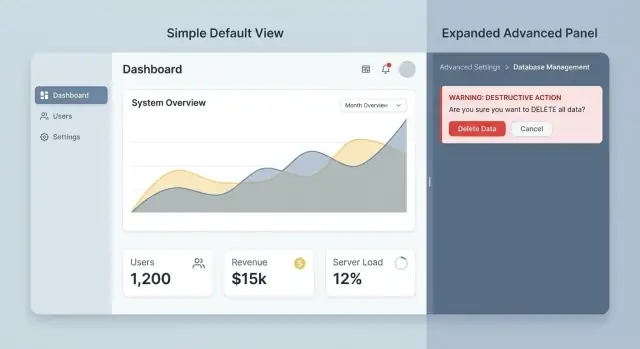
تعلّم الكشف التدريجي لأدوات الإدارة لجعل ضوابط القوة قابلة للاستخدام دون رفع أخطاء المشغلين وتقليل عبء الدعم عبر أنماط واجهة بسيطة.
غالبًا ما تخلط أدوات الإدارة بين "العمل العادي" و"العمل الخطير" على نفس الشاشة. قد يقوم المشغل بتحديث رقم هاتف، إعادة تعيين كلمة مرور، تغيير خطة الفوترة، تعطيل حساب، وحذف سجل نهائيًا — كل ذلك في مكان واحد. عندما تبدو كل عناصر التحكم بنفس الأهمية، يتعامل الناس معها على أنها آمنة على قدم المساواة.
شاشات الإدارة أيضًا تنمو بلا خطة. كل ميزة جديدة تضيف مفتاح تبديل أو زرًا أو قائمة منسدلة. مع الوقت يتحول ذلك إلى جدار من عناصر التحكم بلا ترتيب واضح. المشغلون يفحصون بسرعة، ينقرون بسرعة، ويعتمدون على الذاكرة العضلية. هنا تحدث النقرات الخاطئة.
خيارات بسيطة في واجهة المستخدم تتحول إلى تذاكر دعم. إذا كان "حفظ" و"حذف" متشابهان بصريًا، فسيضغط أحدهم على الخطأ في النهاية. إذا كانت الأذونات مدفونة داخل نموذج طويل مع شرح قليل، سيمنح شخص ما وصولًا زائدًا "فقط لجعل الأمر يعمل"، ثم ينسى التراجع عنه.
الضرر العرضي في أدوات الإدارة يقع عادةً ضمن عدة فئات متوقعة: حذف أو كتابة بيانات فوق بيانات أخرى دون طريقة سهلة للاسترجاع، تغيير أذونات للشخص أو المجموعة الخاطئة، قلب إعداد إنتاج وكسر سير عمل، تطبيق إجراء جماعي على عناصر أكثر من المقصود، أو تسرب تغيير "تجريبي" إلى بيانات عملاء حقيقية.
نادراً ما تنشأ هذه الأخطاء من إهمال الناس. بل من شاشات لا تفصل بين المهام الشائعة قليلة المخاطر والعناصر النادرة عالية المخاطر. عندما تكون الإجراءات الخطرة مرئية دائمًا ومفعلة دائمًا وعلى بعد نقرة، فإن الواجهة تدرب المستخدمين على الخوف من الأداة أو تجنبها حتى تحل حالة طارئة.
يساعد الكشف التدريجي لأنه يبقي ميزات القوة متاحة دون أن تهيمن على التجربة اليومية. واجهة إدارة جيدة تجعل المسار الآمن هو الأسهل، وتجعل المسار الخطير متعمدًا.
إذا بنيت أدوات إدارة باستخدام منصة دردشة-إلى-تطبيق مثل Koder.ai، فلا يزال من المفيد مراجعة الشاشات المولدة بهذا العدسة. السرعة مفيدة، لكن سلامة المشغل تأتي من بنية واضحة، لا من حشر عناصر تحكم أكثر في صفحة واحدة.
الكشف التدريجي في أدوات الإدارة يعني إظهار العناصر الأكثر أمانًا والأكثر استخدامًا أولًا، ثم الكشف عن الخيارات الأقوى أو الأكثر خطورة فقط عندما يحتاج المشغلها بوضوح.
يجب أن يطابق العرض الافتراضي العمل اليومي: فحوصات سريعة، تحديثات روتينية، وحالة واضحة. الإعدادات المتقدمة ما تزال موجودة، لكنها تظهر بعد خطوة متعمدة مثل فتح لوحة "متقدمة"، التبديل إلى وضع "تحرير"، أو الانتقال إلى تدفق منفصل يتطلب تأكيدًا.
طريقة بسيطة لتقرير ما يضع أين هي بترتيب عناصر التحكم بحسب التكرار والمخاطر. يجب أن يغطي العرض الافتراضي ما يفعله الناس غالبًا وما لا يمكن أن يسبب ضررًا كبيرًا. يجب أن تضمّن العروض المكشوفة الإجراءات النادرة، حالات الحافة، وأي شيء يمكن أن يمنع المستخدمين من الوصول، يحذف البيانات، أو يغيّر سلوك النظام.
بعض قواعد الوضع عادة ما تعمل:
ليس هذا إخفاء للميزات، بل توقيت وتركيز. لا ينبغي للمشغلين أن يمسحوا بعينيهم عبر عناصر خطرة للقيام بالعمل الروتيني، ولا ينبغي لأعضاء الفريق الجدد أن يكونوا على بعد نقرة خاطئة من تذكرة.
مثال: في شاشة ملف المستخدم، قد يعرض العرض الافتراضي الاسم، البريد الإلكتروني، الدور، وإجراء بسيط "إعادة تعيين كلمة المرور". منطقة "متقدمة" منفصلة قد تتضمن "سحب كل الجلسات" أو "حذف المستخدم" مع احتكاك إضافي. إذا بنيت أدوات داخلية في Koder.ai، يمكنك تطبيق نفس الفكرة بالبدء بشاشة أساسية آمنة، ثم إضافة لوحات متقدمة وتأكيدات بمجرد وضوح سير العمل.
يعمل الكشف التدريجي بصورة أفضل عندما يتوافق مع كيفية تشغيل الناس للنظام فعلًا. قبل أن تجمع أو تخفي أي شيء، وضح من يستخدم أداة الإدارة، ماذا يفعلون يوميًا، وما الذي يمكن أن يسبب ضررًا حقيقيًا إذا تم النقر عنه في الوقت الخطأ.
تنتهي أدوات الإدارة غالبًا بخدمة مجموعة صغيرة من الأدوار المتكررة. سمّها بكلمات بسيطة، ثم اكتب مهامهم العليا (ليس أذوناتهم، وليس قائمة ميزات).
تقسيم شائع يبدو هكذا:
بمجرد وضوح الأدوار، قرر ما يجب أن يرى كل دور افتراضيًا. قاعدة جيدة بسيطة: إذا لم يكن عنصر التحكم جزءًا من عمل شخص ما الأسبوعي، فلا ينبغي أن يكون على شاشته الرئيسية. يمكن أن يظل موجودًا، لكنه يجب أن يكون خلف منطقة "متقدمة" أو علامة تبويب منفصلة أو بوابة أذونات.
على سبيل المثال، قد يحتاج الموظف الدعم إلى "إعادة تعيين كلمة مرور المستخدم" يوميًا، لكنه لا يحتاج إلى "تعطيل SSO لكامل مساحة العمل" على نفس الصفحة. وضع الاثنين جنبًا إلى جنب يدعو إلى ضرر عرضي، حتى لو تضمنت الواجهة تحذيرات.
صنّف الأفعال بحسب مدى صعوبة التراجع عنها، لا بحسب مدى روعتها:
استخدم هذا التصنيف لتقرير ما يبقى سريعًا ومرئيًا مقابل ما يتطلب نية إضافية. الإجراءات منخفضة المخاطر يمكن أن تكون سريعة. الإجراءات عالية المخاطر يجب أن تكون متعمدة، مصاغة بوضوح، ومحدودة للأدوار المناسبة.
حالات الدعم هي اختصار للحقيقة. راجع التذاكر الأخيرة التي تبدأ بـ "لقد ضغطت" أو "لم نقصد ذلك". تلك القصص عادة ما تشير إلى مناطق المخاطر الحقيقية: مفاتيح تبديل مربكة، إجراءات جماعية تبدو غير ضارة، أو إعدادات تؤثر على الجميع عندما ظن المشغل أنه يغيّر مستخدمًا واحدًا.
شاشات الإدارة الجيدة تبدو هادئة، حتى عندما تتحكم في أشياء خطرة. الحيلة هي الكشف عن القوة فقط عندما يشير المشغل إلى نيته.
نموذج تدريجي في النماذج هو نمط موثوق. ابدأ بخيار بسيط، ثم اكشف الحقول التالية فقط عند الحاجة. إذا اختار المشغل "إيقاف المستخدم مؤقتًا"، أظهر مدة الإيقاف وخيارات الإشعار. إذا اختار "إعادة تعيين كلمة المرور"، لا تظهر تلك الحقول أبدًا، فيقل احتمال سوء القراءة.
الأقسام القابلة للطي "متقدمة" تعمل جيدًا أيضًا، بشرط أن تكون مسماة بلغة بسيطة. يجب أن تقول التسمية ما بداخلها ولماذا يفتحها شخص ما، مثل "متقدم: إعدادات SSO والرموز (المشرفون فقط)". إذا بدت التسمية مخيفة قليلًا، فذلك حسن؛ إنها تضبط التوقعات.
لإعدادات نادرًا ما تُلمس، انقلها إلى شاشة ثانوية أو نافذة منبثقة حتى لا تجلس بجوار عناصر التحكم اليومية. هذا مفيد بشكل خاص لأي شيء يمكن أن يكسر التكاملات أو يغير الفوترة أو يحذف البيانات.
عندما تكون التفاصيل التقنية مطلوبة، أظهرها فقط عند الطلب. تبديل "إظهار التفاصيل" لمعرفات، الحمولة الخام، والسجلات الطويلة يحافظ على قابلية قراءة الواجهة الرئيسية مع دعم استكشاف المشاكل.
إن أردت مجموعة بدء قصيرة، فإن هذه الأنماط تعمل عبر معظم أدوات الإدارة:
يجب أن تحمي الإعدادات الافتراضية النظام دون جعل المشغلين يشعرون بالعقوبة. إذا كان الخيار الأكثر أمانًا هو الأكثر شيوعًا أيضًا، قم بتحديده مسبقًا وفسّره في جملة واحدة. على سبيل المثال، اجعل تغيير الإذن افتراضيًا إلى "عرض فقط" واطلب خطوة ثانية لمنح "إدارة".
إذا كنت تبني أداة إدارة في Koder.ai، فإن هذه الأنماط تُطابق إلى قطع واجهات شائعة يمكنك توليدها بسرعة (نماذج، لوحات قابلة للطي، نوافذ منبثقة). المفتاح يبقى نفسه: صمم العرض الافتراضي الهادئ أولًا، ثم أضف القوة عندما تُستَحق بالنية.
اختر شاشة تسهم بانتظام في لحظات "أوبس". اختر شيئًا يزوره المشغلون مرات عديدة يوميًا، حيث يؤدي نقرة خاطئة إلى تذاكر أو استردادات أو وقت تعطل. لا تبدأ بأصعب شاشة في النظام. ابدأ حيث سيقل الدعم بشكل واضح مع تغيير صغير.
احصر كل عنصر تحكم على الشاشة ووَسِّمه بطريقتين: مدى استخدامه (شائع مقابل عرضي) وماذا يحدث إذا استخدم بشكل خاطئ (منخفض مقابل عالي المخاطر). تلك الخريطة تخبرك بما يجب أن يبقى مرئيًا وما يجب أن يُخزّن خلف إجراء متعمد.
ثم ارسم عرضًا افتراضيًا جديدًا يحتوي فقط على مجموعة "شائع + منخفض المخاطر". اجعله متوقعًا. إذا كانت وظيفة المشغل عادةً تحديث الحالات، إضافة ملاحظات، وإعادة إرسال رسائل بريد، فهذه تنتمي إلى التخطيط الرئيسي. العمليات الجماعية، الإعدادات النادرة، وأي شيء لا رجعة فيه لا ينبغي أن يتنافس على الانتباه.
بعض التحركات العملية للكشف:
انتهِ بالاختبار من خلال مهمتين أو ثلاث مهام واقعية تطابق كيفية عمل المشغلين. مثال: "تغيير خطة عميل، استرداد آخر فاتورة، والحفاظ على الوصول نشطًا." راقب التردد، النقرات الخاطئة، والعودة للوراء. إذا كنت تتكرر في Koder.ai، فهذه أيضًا لحظة جيدة لاستخدام اللقطات والتراجع حتى تتمكن من نشر الشاشة الجديدة بأمان والتراجع بسرعة إذا لزم الأمر.
إذا قللت إعادة التصميم وقت إتمام المهمة دون زيادة القلق، فقد كشفت الأشياء الصحيحة في الوقت المناسب.
الإجراءات المدمرة جزء من عمل الإدارة، لكنها لا يجب أن تكون على بعد نقرة خاطئة واحدة. الهدف بسيط: اجعل عناصر التحكم اليومية سريعة، واجعل الإجراءات عالية المخاطر أبطأ وأكثر وضوحًا.
ابدأ بجعل الإجراءات المدمرة مختلفة في المظهر والإحساس. ضعها بعيدًا عن الأزرار الشائعة مثل حفظ أو تحديث أو دعوة. استخدم أسلوب خطر مميز، مسافة إضافية، وقسم منفصل (غالبًا في الأسفل) حتى لا يضغط المشغلون عليها أثناء التحرك بسرعة. الفصل المادي يقلل أخطاء الذاكرة العضلية.
التسميات أهم مما يظن الناس. تجنب الأزرار الغامضة مثل "تأكيد" أو "نعم". يجب أن يقول الزر بالضبط ما سيحدث، مثل "حذف المستخدم" أو "إعادة تعيين مفتاح API". الأفعال الواضحة تسمح للمشغلين بالتحقق الذاتي قبل التنفيذ.
للتغييرات التي لا رجعة فيها حقًا، اطلب نية صريحة. نافذة منبثقة بمربع اختيار عادةً لا تكفي. استخدم تأكيدًا كتابيًا بعبارة محددة وشمل اسم الهدف لتجنب أخطاء "التبويب الخطأ". مثال: اكتب DELETE لإزالة Acme Team.
قبل تطبيق التغيير، أظهر ملخصًا صغيرًا لما سيحدث. اجعله سهل المسح:
كلما أمكن، قدّم بدائل أكثر أمانًا. كثير من "العمليات الحذف" تكون في الواقع "أريد هذا خارج طريقي". قدّم خيارات مثل تعطيل أو أرشفة أو تعليق ووضح الفرق في جملة واحدة. تعليق المستخدم يمنع تسجيل الدخول لكنه يحتفظ بالسجل وفواتير الحساب. الحذف يزيل الحساب وقد يزيل البيانات المرتبطة.
قاعدة عملية: إذا قد يندم المشغل عليه غدًا، فيجب أن يكون الخيار الافتراضي قابلًا للتراجع. احتفظ بالحذف النهائي خلف خطوة ثانية أو إذن منفصل أو كلاهما.
الكشف التدريجي ليس فقط عن إخفاء الإعدادات المتقدمة. إنه أيضًا جعل النتائج واضحة بعد التغييرات. يتحرك المشغلون بسرعة عبر تبويبات كثيرة، والأخطاء الصغيرة تصبح تذاكر عندما لا تؤكد الواجهة ما حصل.
الملاحظات الجيدة تجيب عن ثلاثة أسئلة: ماذا تغيّر، أين تغيّر، ومن تغيّر. تأكيد مثل "تم تحديث سياسة كلمة المرور في Workspace A بواسطة Maya (أنت) الآن" أفضل من "تم الحفظ" العام. كلما أمكن، كرر الحقول الرئيسية التي تغيّرت.
سجل التدقيق هو شبكة الأمان عندما يسأل أحدهم "من فعل هذا؟" اجعله قابلًا للقراءة. يجب أن يتضمن كل إدخال طابعًا زمنيًا، الفاعل، وعرض قبل/بعد للقيمة. إذا كان التغيير معقدًا (مثل الأذونات)، اعرض ملخصًا بشريًا أولًا ("أضيف دور إدارة الفواتير إلى Jordan"), ثم اترك إمكانية التوسع للتفاصيل.
الاسترداد هو حيث تفشل كثير من أدوات الإدارة. أعط خيار تراجع للتغييرات الصغيرة الأخيرة (مفاتيح التبديل، العلامات، حالات الحالة). للتغيرات الأكبر أو الأخطر، يكون التراجع إلى لقطة معروفة غالبًا أكثر أمانًا من محاولة التعديل اليدوي لاسترجاع الحالة.
يجب أن تشرح التحذيرات التأثير بلغة بسيطة، وليس رموز أخطاء. بدلًا من "409 conflict"، اشرح ما يمكن أن يتوقعه المشغل: "هذا سيسجّل خروج كل المستخدمين في مساحة العمل ويطلب تسجيل دخول جديد." ضع الأثر الأهم أولًا.
بعض الأنماط الصغيرة تمنع تكرار الأخطاء دون إضافة فوضى:
مثال: يقوم مشغل بتعطيل SSO لمستأجر لاستكشاف مشاكل تسجيل الدخول. يجب أن تؤكد الواجهة المستأجر المحدد بدقة، تسجل حالة SSO القديمة والجديدة مع اسم المشغل والوقت، وتعرض تراجعًا فوريًا. إذا كان التراجع غير آمن، قدّم خيار تراجع واضح وخطاب تحذيري يشرح التأثير (من يستطيع تسجيل الدخول وكيف) بلغة بسيطة.
تخيل موظف دعم مشغولًا صباح الاثنين. يقول مستخدم "لا أستطيع تسجيل الدخول"، والتذكرة عاجلة لأن موعد دفع الرواتب قادم. يحتاج المشغل إلى طريقة سريعة وآمنة لاستعادة الوصول دون أن يمنح المستخدم صلاحيات أكثر مما ينبغي.
يجب أن تركز الشاشة الافتراضية على المهمة اليومية، لا على الأمور المخيفة. في الأعلى، اعرض بحثًا وبطاقة مستخدم واضحة: الاسم، البريد الإلكتروني، المنظمة، آخر تسجيل دخول، حالة المصادقة ذات العاملين، وما إذا كان الحساب مقفلًا. احتفظ بالإجراءات الرئيسية قريبة وواضحة، لأنها شائعة وقليلة المخاطر.
مجموعة إجراءات افتراضية صلبة عادةً ما تتضمن إعادة إرسال الدعوة، إرسال إعادة تعيين كلمة المرور، إلغاء قفل الحساب، إعادة تعيين MFA، وعرض تاريخ تسجيل الدخول.
لا يجب أن تتداخل الأذونات مع العمل. ضعها في لوحة قابلة للطي بعنوان واضح مثل "الأذونات والأدوار (متقدم)". لا تزال الأدوات القوية موجودة، لكنها لا تتنافس مع الإجراءات الآمنة المتكررة.
عندما يوسّع المشغل اللوحة، حوّل الشاشة من "إصلاح الوصول" إلى "تغيير الصلاحيات". اعرض الدور الحالي والأذونات الأساسية في شكل قابل للقراءة أولًا. ثم اطلب نقرة صريحة على "تحرير الأذونات" قبل أن تصبح أي عناصر تفاعلية.
لتدفق الخطر العالي (تغيير دور المنظمة)، أضف احتكاكًا يتناسب مع المخاطر. نهج نظيف هو تسلسل قصير: اختر الدور الجديد (مع ملاحظة واضحة عن التغييرات)، راجع ملخص قبل/بعد، قدم سببًا مطلوبًا، ثم اكتب بريد المستخدم كتحقق نهائي.
ذلك المراجعة الإضافية تمنع نمط فشل شائع: مشغل مستعجل يضغط "مشرف" بدلًا من "عضو"، والآن مستخدم عادي يستطيع حذف مشاريع أو تغيير الفوترة.
بعد الإجراء، لا تكتفِ بعبارة "تم الحفظ". اعرض إيصالًا لما بعد الإجراء: ماذا تغيّر، من الذي تغيّر، متى، ولماذا. إذا كانت السياسات تسمح، تضمّن خيارًا "التراجع عن هذا التغيير" الذي يستعيد الدور السابق بدقة.
إذا أدرك المشغل أنه لمس الحساب الخطأ، فلا ينبغي أن يحتاج إلى أداة تدقيق منفصلة أو تذكرة أخرى لإصلاحه. يمكن للشاشة نفسها أن ترشد الاسترداد بلغة بسيطة، مما يقلل عبء الدعم والضرر الفعلي.
يعمل الكشف التدريجي فقط إذا ظل الناس قادرين على إيجاد ما يحتاجونه، يثقون بما يرونه، ويمكنهم الاسترداد عند الخطأ.
خطأ كلاسيكي هو إخفاء إعدادات حاسمة دون أي تلميح لوجودها. إذا كان إعداد يؤثر على الفوترة أو الأمان أو وقت التشغيل، يجب أن يرى المشغل لافتة إرشادية في العرض الافتراضي: ملخص للقراءة فقط، شارة حالة، أو صف "عرض التفاصيل". وإلا ترتفع التذاكر لأن الناس يفترضون أن الأداة لا تستطيع ما يريدون.
فخ آخر هو استخدام "المتقدم" كدرج قمامة. عندما يُرمى كل شيء المربك في لوحة واحدة، تصبح طويلة وغير متناسقة. اجزء بحسب المهمة والمخاطر. "الاحتفاظ بالبيانات" و"مفاتيح API" قد تكونان متقدمتين، لكن لا يجب أن تعيشا في نفس الكتلة.
النوافذ المنبثقة يمكن أن تفشل أيضًا. القليل منها جيد، لكن الكثير يكسر خريطة المشغل الذهنية. يفقد الناس السياق، ينسون ما كانوا يقارنونه، ويختارون الحساب أو البيئة الخاطئة. عندما تستطيع، احتفظ بالتفاصيل في السطر نفسه، استخدم أقسامًا قابلة للتوسيع، واجعل من الواضح أين ينطبق التغيير.
أنماط الفشل الشائعة تشمل:
التحذيرات المخيفة ليست أمانًا. التصميم الأكثر أمانًا عادةً ما يعني إعدادات افتراضية أفضل، نطاق أوضح (ما سيتغير، أين، ولمن)، ومعاينات تُظهر النتيجة قبل الحفظ.
وتجنب أيضًا جعل كل شيء يتطلب تأكيدًا. احفظ التأكيدات للإجراءات المدمرة، ورافقها باسترداد (تراجع، لقطات، تراجع شامل). إذا كنت تبني أدوات الإدارة بسرعة في Koder.ai، من المفيد غرس هذه الحواجز في التدفق مبكرًا بدلًا من إضافة تحذيرات لاحقًا.
إذا كانت شاشتك الإدارية قوية لكنها مرهقة، فغالبًا لا تحتاج إلى إعادة تصميم كاملة. تحتاج إلى عرض افتراضي أضيق، إشارات نية أوضح، وطريقة آمنة للعودة.
نفذ هذا الفحص السريع على شاشة واحدة ذات حركة مرور عالية (المستخدمون، الفوترة، إشراف المحتوى، أو الإعدادات). الهدف بسيط: العمل الشائع سريع، والعمل الخطر متعمد.
مر عبر الشاشة كمشغل حقيقي وتحقق مما إذا كانت هذه الحقائق صحيحة:
إذا فشلت حتى في عنصر واحد، فقد وجدت مرشحًا قويًا للكشف التدريجي.
اختر تدفقًا جذابًا للأخطاء وحسنه بخطوات صغيرة:
حدّد أهم ثلاث مهام للمشغل واجعلها المسار الافتراضي.
سمِّ الإجراءات المتقدمة أو الخطرة بما يوضّح النية (مثلاً، "إعادة ضبط MFA للمستخدم (يعطل تسجيل الدخول)" بدلاً من "إعادة ضبط").
أضف احتكاكًا فقط حيث يمنع الضرر: فصل في المكان، معاينات، وتأكيدات كتابية للإجراءات التي لا رجعة فيها.
أضف خطوة مراجعة للنماذج متعددة التغيير: "أنت على وشك تغيير: الدور، نطاق الوصول، وخطة الفوترة."
أضف استرداد: تراجع للتغييرات البسيطة، لقطات للضبط المشترك، وملاحظة تدقيق يفهمها المشغل.
اختبار صغير ومُعبّر: اطلب من زميل جديد إزالة وصول مستخدم دون حذف الحساب. إذا تردد، ضغط الزر الخطأ، أو لم يستطع شرح ما سيحدث بعد ذلك، فواجهة المستخدم ما تزال تطلب من الناس التفكير كثيرًا.
للتحرك بسرعة دون كسر الأشياء، قم بنمذجة التدفق وكرر في حلقات قصيرة. في Koder.ai، يمكن أن يساعد وضع التخطيط في رسم الخطوات وحالات الحافة، وتمنحك اللقطات والتراجع طريقة أكثر أمانًا لاختبار البدائل قبل الاستقرار على النمط النهائي.
ابدأ بفصل ما يفعله الناس يوميًا عما يمكن أن يسبب ضررًا حقيقيًا. اجعل الإجراءات الشائعة قليلة المخاطر مرئية وسريعة، وانقل الإجراءات النادرة أو عالية الخطورة خلف خطوة متعمدة مثل لوحة "متقدمة" أو وضع "تحرير" أو مسار مخصص مع تأكيد.
رتّب كل عنصر تحكم بحسب التكرار والمخاطر. إذا كان يُستخدم أسبوعيًا أو أقل، أو كان من الصعب التراجع عنه، فلا ينبغي أن يكون في العرض الافتراضي. اجعل الشاشة الرئيسية مركزة على سياق للقراءة فقط وإجراء أو إجراءين آمنين شائعين، ثم اكشف الباقي فقط بعد أن يوضح المشغل نيته.
استخدم القابلية للعكس، ونطاق التأثير، ونصف القطر المتأثر. تغيير صغير وقابل للعكس على سجل واحد عادةً ما يكون منخفض المخاطر، بينما أي شيء يؤثر على سجلات كثيرة أو يغيّر إعدادات عالمية أو لا يمكن التراجع عنه فهو عالي المخاطر. إذا كنت غير متأكد، عامل الإجراء كمخاطر أعلى حتى تتمكن من إضافة معاينة وتدقيق واسترداد.
التحذيرات سهلة التجاهل، خاصة عندما يكون الناس مستعجلين. التدفق الأكثر أمانًا يغيّر السلوك عن طريق التصميم: يضيف سياقًا، يجبر خطوة متعمدة، وغالبًا ما يظهر معاينة للنتيجة. يمكن أن تدعم التحذيرات ذلك، لكنها لا يجب أن تكون السلوك الوقائي الوحيد.
انقل الإجراءات المدمرة بعيدًا عن الأزرار الشائعة، سمّها بأفعال واضحة، وأضف تأكيدًا أقوى للإجراءات التي لا يمكن التراجع عنها. تأكيد كتابي يضم الهدف (مثل اسم المستخدم أو اسم المساحة) يكون أكثر فاعلية من مربع اختيار عام، لأنه يمنع أخطاء التبويب والذاكرة العضلية.
ضع عناصر تحكم الصلاحيات القوية في منطقة قابلة للطي واجعلها للقراءة فقط افتراضيًا. اطلب خطوة "تحرير الأذونات" صريحة قبل أن تصبح أي عناصر تفاعلية، ثم اعرض ملخصًا قصيرًا قبل/بعد حتى يلتقط المشغل الأخطاء. هذا يبقي مهام "إصلاح الوصول" سريعة دون مزجها مع مهام "تغيير الصلاحيات".
استخدم مسارًا منفصلًا مع نطاق واضح ومعاينة لما سيتغير. يجب أن تظهر إجراءات الدفعات فقط بعد اختيار العناصر، ويجب أن تعرض الواجهة العدد وعينة من الأهداف قبل التطبيق. إذا كانت النتيجة معقدة، أضف معاينة "تشغيل تجريبي" حتى يرى المشغل التأثير قبل الالتزام.
قدّم إيصالًا لما بعد الإجراء يبيّن ماذا تغيّر وأين ومن قام بالتغيير بعبارات بسيطة. أرفق ذلك بمسار تدقيق يظهر القيم قبل/بعد، وقدّم تراجعًا للتغييرات الصغيرة عندما يكون ذلك آمنًا. عندما لا يكون التراجع ممكنًا، اجعل التراجع الكامل (rollback) خيارًا واضحًا وموجَّهًا بدلًا من مخرج مخفي.
ابدأ بشاشة واحدة ذات حركة مرور عالية تولّد تذاكر "أوبس" متكررة، وجمّع كل عنصر تحكم بحسب التكرار والمخاطر. أعِد تصميم العرض الافتراضي ليشمل فقط المهام الشائعة قليلة المخاطر، ثم أعد إدخال الباقي خلف كشف وتأكيدات. إذا كنت تبني باستخدام Koder.ai، كرّر بأمان باستخدام وضع التخطيط واللقطات/الاسترجاع لاختبار المتغيرات دون تعطيل العمل.
إخفاء قدرات حاسمة دون أي مؤشر على وجودها يجعل الناس يفترضون أن الأداة لا تملك المطلوب. فشل شائع آخر هو تحويل "المتقدّم" إلى درج فوضى طويل وغير منظم. اعمل على وضع لافتات إرشادية في العرض الافتراضي (ملخّصات للقراءة فقط أو شارات حالة) ورتّب الخيارات المتقدمة بحسب المهمة والأثر حتى تكون قابلة للاكتشاف دون أن تكون ظاهرة دائمًا.