

22 يونيو 2025·8 دقيقة
حوّل PDF أو Google Doc إلى موقع إلكتروني (سير عمل سريع)
تعلّم أسرع سير عمل لتحويل ملف PDF أو مستند Google إلى موقع حي — تخطيط نظيف، روابط، أساسيات SEO، إتاحة، استضافة، وتحديثات سهلة.
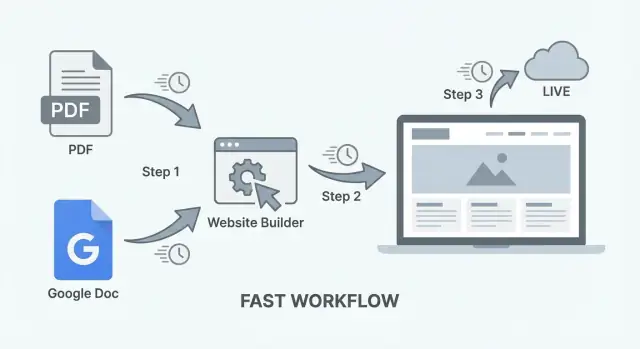
تعلّم أسرع سير عمل لتحويل ملف PDF أو مستند Google إلى موقع حي — تخطيط نظيف، روابط، أساسيات SEO، إتاحة، استضافة، وتحديثات سهلة.
يحوّل هذا المسار ملف PDF أو مستند Google إلى موقع بسيط وقابل للقراءة—بسرعة. اعتبره نشر “مستند إلى صفحة ويب”: تبدأ بمحتوى لديك بالفعل، وتنتهي برابط عام يمكنك مشاركته.
يعد مثاليًا عندما يكون هدفك نشر صفحة ذات رسالة واحدة بوضوح دون بناء معقّد:
إذا كنت تبحث عن "تحويل pdf إلى موقع" أو "تحويل google doc إلى موقع"، فهذا الطريق العملي عندما تكون السرعة أهم من الميزات المخصّصة.
"السريع" لا يعني رداءة الجودة—بل إعدادًا بأقل قدر ممكن من التعقيد:
في كثير من الحالات يمكنك الانتقال من مستند إلى رابط عام خلال ساعات قليلة—خصوصًا إذا كان المحتوى مكتوبًا ومعتمدًا بالفعل.
موقع مبني على مستند مناسب عندما:
ستحتاج على الأرجح نظام إدارة محتوى كامل إذا كنت تحتاج مدوّنة بمنشورات متكررة، تنقّل معقد، تجارة إلكترونية، عضويات، أو الكثير من المكوّنات التفاعلية.
بنهاية هذا المسار، ستحصل على:
قبل أن تحول أي شيء، قرّر ما سيكون "مصدر الحقيقة" لديك: هل هو PDF لديك بالفعل، أم Google Doc ستستمر في تحريره بمرور الوقت. يؤثر هذا القرار على السرعة، مدى صعوبة التحديثات، وأدوات التصدير التي يمكنك الاعتماد عليها.
اختر PDF عندما يكون المحتوى معتمدًا بالفعل (بروشور، تقرير، قائمة، صفحة واحدة) وتحتاج أساسًا أن يكون قابلاً للقراءة على الويب. PDFs سريعة للبدء، لكنها أبطأ في التحديث—غالبًا ما تتطلب التغييرات تحرير الملف الأصلي في أداة التصميم، إعادة التصدير، وإعادة الرفع.
اختر Google Doc عندما تتوقع تعديلات متكررة (أسعار، جداول، سياسات، مستندات حية). Google Docs أسهل للفرق، يحفظ التاريخ تلقائيًا، ويصدر بصيغ نظيفة يمكن لعديد من منشئي المواقع استيعابها.
قاعدة بسيطة: إذا قد تعدل الصياغة أسبوعيًا، ابدأ من Google Doc. إذا كان التخطيط جزءًا من الرسالة (PDF مصمم) والتعديلات نادرة، ابدأ من PDF.
اطرح سؤالين:
إذا كنت غير متأكد، ابدأ بصفحة واحدة. يمكنك تقسيمها لاحقًا بعد أن ترى ما يستخدمه الزوار فعليًا.
اختر مكانًا واحدًا لملف المصدر والتزم به (مجلد Google Drive، Dropbox، أو مجلد داخلي مشترك). استخدم نمط تسمية لا ينكسر تحت الضغط:
project-name__web-source__YYYY-MM-DD
احتفظ بالإصدارات القديمة، لكن لا تكرّر "final_FINAL_v7.pdf" عبر الأجهزة. إذا كنت تعمل من PDF، خزّن أيضًا المصدر القابل للتحرير (Doc/Slides/ملف تصميم) بجواره.
قم بمرور سريع على المستند نفسه:
بمجرد اختيار وتنظيف المصدر، تصبح خطوة التحويل سير عمل متوقع وقابل للتكرار بدلاً من فوضى لمرة واحدة.
قبل أن تحول أي شيء، قم بمرور سريع يجعل النسخة الويب أسهل للمسح، البحث، والصيانة. هذا الفرق بين "مستند منشور على الإنترنت" و"صفحة يقرأها الناس فعلاً".
استخدم مستويات عناوين واضحة ومتسقة حتى يتمكن محوّلك (ولاحقًا موقعك) من تحويلها إلى بنية H1/H2/H3 حقيقية.
نصيحة: في Google Docs، طبّق Heading 1 / Heading 2 / Heading 3 بدلًا من مجرد جعله نصًا عريضًا.
إذا كان مستندك أطول من بضعة شاشات، أضف جدول محتويات صغير بالقرب من الأعلى. اجعله قصيرًا: 5–10 عناصر تكفي. يستخدمه القراء للقفز إلى ما يحتاجون، ويسهل تخطيط الويب لاحقًا.
في Google Docs يمكنك إدراج جدول محتويات يُحدّث نفسه. في PDF، يمكنك إضافة قائمة يدوية بعناوين الأقسام ستحوّلها لاحقًا إلى روابط.
أرقام الصفحات ليست ذات معنى كبير على الويب (الشاشات تتغير وحجوم العرض تختلف). استبدل:
إذا كنت تعرف أن القسم سيصبح رابطًا، اكتب عنوان القسم بالضبط لتسهيل الربط لاحقًا.
نظافة سريعة للصور:
هذا التنظيف يستغرق دقائق ويوفّر عليك صفحات بطيئة وصورًا مربكة بعد التحويل.
الهدف هنا ليس "حفظ المستند تمامًا"، بل استخراج نص وهيكل نظيفين حتى تكون الصفحة سهلة القراءة، سهلة التصفيف، وسهلة التحديث.
من Google Docs:
من PDFs:
مخاطر النسخ/اللصق: فواصل أسطر عشوائية، مسافات مزدوجة، تحويل علامات الاقتباس الذكية إلى أحرف غريبة، قوائم تفقد تنسيقها، وتحويل العناوين إلى فقرات كبيرة ومؤكدة.
اسعَ لإعادة إنشاء البنية باستخدام قواعد الويب:
المستندات غالبًا ما تعتمد خطوطًا وكتل ألوان لا تُترجم جيدًا للويب. اجعل الأمور بسيطة:
إذا لم تستطع تحديد النص في PDF، فالأرجح أنه ممسوح ضوئيًا وتحتاج إلى OCR.
قم بفحص سريع بعد OCR:
بمجرد أن تحصل على نص نظيف وعناوين حقيقية/قوائم، تكون جاهزًا لوضعه في تخطيط صفحة قابل للقراءة—بدون غرابة "المستند" التي تجعل صفحات الويب تشعر بأنها غير مريحة.
قد يكون المستند مكتوبًا بشكل ممتاز ومع ذلك صعب القراءة على الهاتف. هدفك هو تحويل "الصفحات" إلى صفحة قابلة للتمرير تبدو مقصودة: هرمية واضحة، تنقّل متوقع، وخطوات تالية واضحة.
استخدم هيكل صفحة أساسي:
إذا بدأ PDF/Doc بمقدمة طويلة، فكّر في إضافة فقرة "ملخص" قصيرة في الأعلى، ثم ضع السياق الأطول في قسم منفصل.
خذ عناوين المستند (معادل H2/H3) واجعل كل واحد قسمًا يحمل معرف مرساة ID. ثم أضف تنقلًا بسيطًا يقفز إلى هذه الأقسام.
اجعل التنقل قصيرًا—فكر في 5–8 عناصر. إذا كان لديك أكثر من ذلك، جمّع العناوين الصغيرة تحت قسم واحد (مثل "الأسئلة الشائعة").
نصيحة: استخدم تسميات ودودة للإنسان في التنقل ("الأسعار"، "من نحن"، "تواصل") حتى لو كانت عناوين المستند أطول.
قرّر ما تريد من القراء فعله بعد ذلك. اختر CTA واحد رئيسي وكرّره في أماكن منطقية قليلة:
أمثلة: اتصل، احجز مكالمة، حمّل، اطلب عرضًا. اجعل الأزرار قصيرة وتجنّب تكديس أزرار متعددة جنبًا إلى جنب.
القراءة على الويب أسرع من قراءة المستند. اضبط التخطيط:
قاعدة جيدة: إذا لم تكن ترغب في قراءتها وأنت واقف في طابور، فهي كثيفة جدًا.
سير العمل "من مستند إلى موقع" سريع، لكن SEO لا يحدث أوتوماتيكيًا. الهدف بسيط: اجعل الصفحة واضحة لموضوع واحد، سهلة المسح، ومتسقة مع ما يبحث عنه الناس.
يجب أن يقول عنوان الصفحة (H1) بالضبط ما هي الصفحة، مستخدمًا لغة بسيطة يبحث عنها الناس.
أمثلة جيدة:
ثم اكتب مقدمة من 2–4 جمل في الأعلى تطابق نية البحث وتؤكد للزائر أنه في المكان الصحيح. اذكر لمن هو، ماذا يحتوي، وأي تفاصيل رئيسية (المدينة، التاريخ، اسم المنتج، الإصدار).
وصف الميتا لن "يرتّب" الصفحة بمفرده، لكنه يؤثر بشدة على النقرات. اجعله متوافقًا مع المحتوى—لا نصب.
صيغة بسيطة:
مثال:
“اطلع على دليل الموظف لأكمي 2025: الإجازات، المزايا، سياسات العمل عن بعد، ومدونة السلوك. محدث مارس 2025.”
تحويلات المستندات غالبًا ما تنتج عناوين غامضة ("القسم 1"، "نظرة عامة") أو مستويات عناوين غير منطقية. أصلح ذلك بـ:
بالنسبة للروابط، تجنّب "انقر هنا" أو "تحميل" فقط. استخدم نصًا يشرح ما سيحصل عليه المستخدم:
هذا يساعد القراء ومحركات البحث على فهم صفحتك.
إذا تضمن صفحتك صورًا (شعارات، مخططات، لقطات شاشة)، أضف alt text حتى تصفها برامج قراءة الشاشة وتستطيع محركات البحث تفسيرها.
يجب أن يصف النص البديل هدف الصورة، لا حشو كلمات مفتاحية.
أمثلة:
إذا كانت الصورة للزينة فقط، من المقبول ترك نص بديل فارغ حتى تتخطاها أدوات قراءة الشاشة.
قِسم قصير من الأسئلة الشائعة يمكن أن يساعد في مطابقة عمليات البحث الطويلة وتقليل أسئلة الدعم. أضف 3–6 أسئلة تتكرر، مستخدمًا نفس لغة العملاء.
اقتراحات جيدة:
اجعل الإجابات قصيرة ومتوافقة مع المحتوى الرئيسي—لا تكتب وعودًا جديدة لا يمكنك الالتزام بها.
قد يبدو المستند "على ما يرام" على لابتوبك لكنه قد يكون مزعجًا أو مستحيل الاستخدام على هاتف أو مع تقنيات مساعدة. الخبر الجيد: بضع فحوص سريعة تلتقط معظم المشاكل قبل النشر.
إذا كان PDF عبارة عن صورة ممسوحة، لا يستطيع المستخدمون البحث أو تحديد النص أو استخدام قُرّاء الشاشة بشكل صحيح.
اختبار سريع: حاول تظليل جملة ونسخها إلى ملاحظة. إذا لم تستطع، ستحتاج إلى OCR أو العودة إلى ملف المصدر وتصديره مجددًا.
اجعل القراءة مريحة بدون تكبير:
إذا سمح لك أداة التحويل باختيار موضوع، اختر أبسطهما مع إعدادات تباين عالية وطباعة واضحة.
الصفحات المبنية من مستندات تنتهي غالبًا بروابط صغيرة ومتقاربة.
العناوين هي طريقة قُرّاء الشاشة والمستخدمين المحمولين للمسح:
حتى لو هدفت إلى صفحة ويب أساسية، توفير PDF الأصلي يساعد من يريد التحميل أو الطباعة أو القراءة أوفلاين.
أضف رابطًا واضحًا: “تحميل كملف PDF.” (اجعله رابطًا عاديًا وليس خلف أيقونة مخفية.)
اختبار سريع قبل النشر: افتح الصفحة على هاتفك وحاول القيام بثلاث مهام: إيجاد قسم رئيسي، النقر على رابطين، وقراءة فقرة كاملة بدون تكبير. إذا كان أي منها مزعجًا، أصلح ذلك أولًا.
النشر في الغالب هو قرار بين "سريع الآن" و"سهل لاحقًا". الخيار الأفضل يعتمد على ما إذا كنت تنشر صفحة HTML واحدة، عدة صفحات، أو شيء ستستمر في تحديثه.
مستضيفو المواقع الثابتة (Netlify، Vercel، Cloudflare Pages) هم الأسرع عندما تملك HTML/CSS (أو مجلد مصدّر). ترفع المجلد أو توصل المستودع، وتحصل على رابط حي خلال دقائق.
منشئو المواقع (Squarespace، Wix، Webflow) هم الأسرع عندما تريد أدوات تخطيط، نماذج، وقالب مصمّم دون لمس الملفات. تكلفتهم أعلى، لكن تقلل الاحتكاك في الإعداد.
أدوات نشر المستندات (نشر Notion، أدوات Google Docs إلى ويب، أدوات تصميم نشر المستندات) هي الأسرع للتحديثات المتكررة لأنك تعدّل المستند والموقع يتحدّث معه. المقابل هو سيطرة أقل على SEO وهيكل الصفحة.
إذا أردت تخطي معظم عمل الربط (تنظيف التحويل → التخطيط → النشر)، منصات تحويل مثل Koder.ai تساعدك على تحويل محتوى المستند إلى موقع React بسيط عبر دردشة، ثم نشره واستضافته بنطاق مخصص. مفيدة عندما تريد مخرجات كود حقيقية دون بناء خط أنابيب كامل.
ما تحتاجه: اشترِ نطاقًا ثم وجّه DNS إلى مضيفك (عادة CNAME أو A record). معظم المضيفين يقدمون دليلًا مرشدًا وHTTPS مجاني.
ما يمكن تأجيله: البريد الإلكتروني المخصص، إعادة التوجيهات المتقدمة، التحليلات، وتحسين الأداء. اجعل الموقع حيًا أولًا.
قبل أن تضغط نشر، امسح المستند من أرقام هواتف شخصية، عناوين منازل، توقيعات، وتعليقات مخفية وبيانات وصفية مضمّنة. إذا جاء هذا من مستند عميل أو عقد، افترض وجود معلومات حساسة بداخله.
على الأقل، أضف قسم تواصل قصير (بريد إلكتروني + زمن استجابة متوقع). إذا استطعت، أنشئ /contact بنموذج (باستخدام منشئ) أو رابط mailto (للمواقع الثابتة).
ضع روابطك المهمة في الرأس أو التذييل: /pricing، /blog، و**/contact**. في المواقع ذات الصفحة الواحدة، كرّرها مرة قرب النهاية حتى لا يضطر القارئ للتمرير للأعلى.
الموقع المبني على مستند سيكون "سريعًا" فقط إذا ظل سهل الصيانة. الحيلة هي اختيار مصدر الحقيقة، ثم جعل النشر روتينًا قابلًا للتكرار.
عامِل الـ Doc كملف أساسي—موقعك هو المخرَج.
أجرِ التعديلات في الـ Doc، ثم أعد التصدير (أو إعادة المزامنة) بنفس الإعدادات في كل مرة. حافظ على اتساق العناوين (H1/H2/H3)، وتجنّب التنسيقات اليدوية التي لا تُترجم.
عند النشر، حافظ على نفس عنوان الصفحة حتى تتمكن من تحديث المحتوى دون تغيير مكانه.
تحديثات PDF عادة تكون: حرّر الملف الأصلي → صدّر PDF جديد → حوّله/انشره مجددًا.
لتقليل الألم، احتفظ بالأصل القابل للتحرير (Google Doc، Word، InDesign) بجانب PDF المصدر في مجلد مُسَمَّى بوضوح. عند التحديث:
أضف سطرًا صغيرًا "آخر تحديث" بالقرب من الأعلى، وسجل تغييرات صغيرًا في الأسفل (2–5 نقاط تكفي). أيضًا احتفظ بنسخ احتياطية:
policy-2025-12-23.pdf)policy.pdf)هذا يسهل الرجوع إذا تعطل شيء. بعض المنصات (بما في ذلك Koder.ai) تدعم لقطات وعودة للوراء كشبكة أمان عند التكرار السريع.
تحدث الروابط المعطلة غالبًا عندما تتغير أسماء الملفات أو سلاسل العناوين:
URL ثابت + تاريخ تحديث مرئي يبني الثقة ويجنب لبس "أي نسخة هذه؟".
الانتقال من مستند إلى صفحة ويب هو في الغالب عن إزالة "افتراضات المستند". هذه المشكلات تُبطئ العملية—وإصلاحاتها السريعة تبقي سير العمل سريعًا.
المسافات وفواصل الأسطر غالبًا ما تتحول إلى فجوات غريبة أو جدران نصية. بدل الاعتماد على فواصل الأسطر اليدوية، أعِد تطبيق البنية بعناوين وفقرات حقيقية بعد التحويل.
الجداول قد تنهار على المحمول أو تصبح غير قابلة للقراءة. إذا كان الجدول للتخطيط فقط، استبدله بأقسام ونقاط. إذا كان الجدول يحتوي بيانات حقيقية، أبسطه: أعمدة أقل، تسميات أقصر، وفكر في تكديس الصفوف على الشاشات الصغيرة.
الأحرف الخاصة (علامات الاقتباس الذكية، الشرطة الطويلة، الرموز) قد تتحول إلى مربعات أو نص فاسد. بعد التحويل، ابحث سريعًا عن "□"، "�"، أو مسافات غريبة حول علامات الترقيم.
القصّ بين الأسطر (Hyphenation) من PDFs يمكن أن يخلق كلمات مقطوعة (“infor-\nmation”). استخدم بحث/استبدال للأنماط الشائعة، أو أعد نسخ الفقرة المتأثرة من المصدر بدون قصّ.
المستندات غالبًا ما تخفي مشاكل الصور حتى تصل للويب:
قد تنجح الصفحة الطويلة إذا كان بإمكان الناس القفز بسهولة.
أضف جدول محتويات صغير قرب الأعلى، ثم استخدم روابط قفز للأقسام (مثل “الأسعار”، “الأسئلة الشائعة”، “التواصل”). فكّر أيضًا في تكرار CTA بسيط كل بضعة أقسام.
لا ترفع PDF وتدّعي أنه موقع. من الصعب قراءته على المحمول، ضعيف لـ SEO، ومزعج للإتاحة. إذا اضطررت لتقديم PDF، اجعله رابط تنزيل وخلّ الموقع تجربة المستخدم الرئيسية.
بمجرد أن يصبح مستندك موقعًا، أسرع طريقة لتحسينه هي مشاهدة سلوك الزوار—ثم تعديل شيء واحد صغير كل مرة.
ابدأ بثلاثة أرقام:
إذا تستخدم أداة تحليلات (GA4، Plausible، إلخ)، رتبها وتأكد أنها تسجل الزيارات. إذا لا تريد إعدادًا معقّدًا الآن، يمكنك أن تتعلم الكثير بإضافة وسوم UTM للروابط التي تشاركها في النشرات أو المنشورات.
بالنسبة لنقرات الروابط، أبسط نهج هو:
إذا كانت لديك روابط مهمة متعددة (الأسعار، الحجز، التواصل)، فكّر في تتبُّعها كأحداث لاحقًا—بعد أن تتأكد من أن تتبع مشاهدات الصفحة يعمل.
وفّر للزوار وسيلة سهلة لإخبارك بما ينقص:
ضعه قرب الأسفل تحت عنوان مثل “أسئلة؟” ليكون سهل الإيجاد.
اجرِ تجارب سريعة كل أسبوعين:
احتفظ بسجل تغييرات صغير في المستند (تاريخ + ما تغيّر) لتربط التعديلات بالنتائج.
انتقل إلى موقع متعدد الصفحات أو CMS عندما تحتاج:
حينئذٍ، احتفظ بهذه الصفحة كصفحة هبوط مركّزة واربطها بصفحات أعمق (مثلاً، /pricing أو /contact).
استخدم هذا الإجراء عندما تحتاج صفحة واضحة وثابتة إلى حدّ كبير بسرعة: صفحة واحدة، نشرة، ورقة موارد، معلومات حدث، أو صفحة هبوط بسيطة تشرح المعلومات وتوجّه الإجراء التالي.
لا يناسب هذا الأسلوب المواقع التي تتطلب منشورات متكررة، حسابات مستخدمين، تجارة إلكترونية، تنقل معقد، أو ميزات تفاعلية—هذه عادة ما تبرر استخدام نظام إدارة محتوى كامل أو بناء تقليدي أكثر.
اختر Google Docs إذا توقعت تعديلات متكررة (تغييرات نصية أسبوعية، تحديثات أسعار، جداول، سياسات). إنه تعاوني، يحتفظ بالإصدارات، وإعادة التصدير سهلة.
اختر PDF إذا كان المحتوى معتمداً بالفعل وتشكيلة التصميم جزء من الرسالة (نشرة، تقرير، قائمة) والتحديثات نادرة. تذكر: التحديثات عادة تتطلب تعديل الملف الأصلي ثم إعادة التصدير وإعادة النشر.
اسأل نفسك:
إذا لم تكن متأكداً، انشر صفحة واحدة أولاً ويمكنك تقسيمها لاحقاً بناءً على سلوك الزوار.
قم بتمريرة سريعة قبل التحويل:
هذا يجعل التحويل أنظف والصفحة النهائية أسهل للقراءة.
في Google Docs: أسرع نقطة انطلاق هي File → Download → Web Page (.html, zipped). ستحصل على HTML أساسي ومجلد أصول.
للمستندات القصيرة، النسخ/اللصق قد يعمل، لكن راقب الأنماط المضمنة، القوائم المكسورة، والمسافات الغريبة. إذا بدا اللصق "معطلاً"، عادة أسرع أن تعيد بناء البنية (العناوين/القوائم) بدل محاربة التنسيق.
إذا كان PDF نصي، جرّب التصدير إلى HTML أو Text عبر أداة PDF، ثم نظّف العناوين، فواصل الأسطر، والقوائم.
إذا أمكنك الوصول إلى الملف القابل للتحرير (Doc/Word/InDesign)، ففضّله—تحويل PDF عادة ما يستغرق وقتًا أطول لأنك ستصلح الشرط، فواصل الأسطر، والعناوين المعرّفة خطأ.
على الأرجح تحتاج إلى OCR (التعرّف الضوئي على الحروف) إذا لم تستطع تحديد/نسخ النص.
بعد OCR، افحص:
لا تنشر مخرجات OCR بدون مراجعة سريعة—الأخطاء الصغيرة قد تؤثر على المصداقية.
ركز على بنية الويب بدلاً من محاولة الحفاظ على مظهر المستند تمامًا:
هذا يحسن القراءة على الهواتف ويجعل الصفحة تبدو متعمّدة.
غطي الأساسيات:
الهدف هو الوضوح: موضوع واحد، بنية سهلة المسح، ونص قابل للقراءة.
للحفاظ على سهولة التحديث:
هذا يمنع لبس “أي نسخة هذه؟” ويحافظ على عمل الروابط المشتركة.